EXCEL如何设置“输入信息”提示

 时间:2026-02-15 23:45:15

1、1.打开需要设置“输入信息”的EXCEL工作表;

EXCEL如何设置“输入信息”提示

2、2.假如我们想在“资产类”这个单元格输入信息提示,则单击A1单元格,然后点击“数据”—“数据有效性”;

EXCEL如何设置“输入信息”提示

3、3.在“数据有效性”下选择“数据有效性(V)”,有关详细帮助可以按F1键;

EXCEL如何设置“输入信息”提示

4、4.选择“输入信息”菜单;

EXCEL如何设置“输入信息”提示

5、5.分别输入我们需要显示的 “标题”和 “输入信息”,点击“确定”;

EXCEL如何设置“输入信息”提示

6、6.此时,我们单击A1单元格时,在单元格的下方就会显示我们刚才设置的“输入信息”;

EXCEL如何设置“输入信息”提示

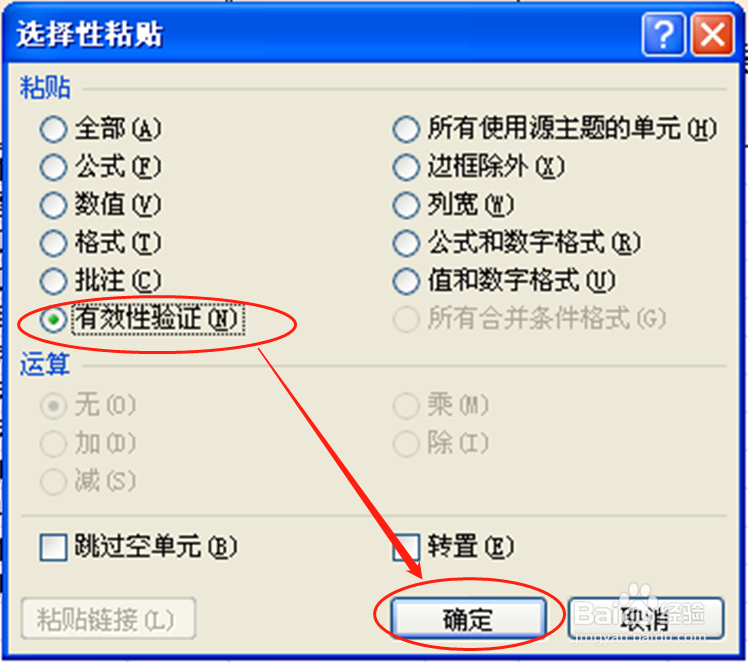
7、7.如果我们想把同样的设置应用到其他单元格,只需要右键单击A1单元格,选择“复制”,然后单击需要设置的单元格,我们假设为C1,右键单击C1单元格,选择“选择性粘贴”—“有效性验证”—“确定”。这样我们就可以直接将同样的设置应用到其他单元格了。

EXCEL如何设置“输入信息”提示

EXCEL如何设置“输入信息”提示

EXCEL如何设置“输入信息”提示

  • 条件格式怎么设置大于等于显示红色
  • excel条件格式设置颜色两个条件
  • 如何创建数据透视表?
  • excel条件格式设置填充颜色
  • excel条件格式怎么设置
  • 热门搜索
    乡村旅游调研报告 韩国首尔旅游 西安航空旅游学院 云南河口旅游 塔城旅游 云南腾冲旅游景点 北京春节旅游 中国旅游网官网 鲅鱼圈旅游景点大全 泰国清迈旅游