1、打开ppt2013文档,插入一个图表

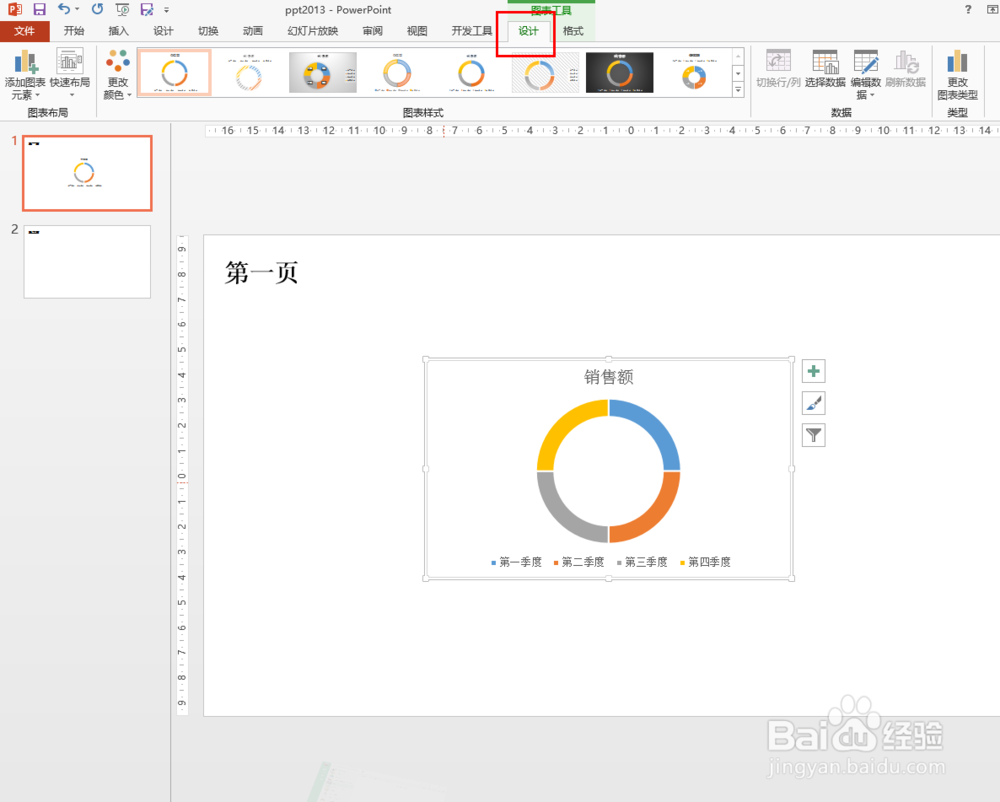
2、选择插入的图表,点击“设计”
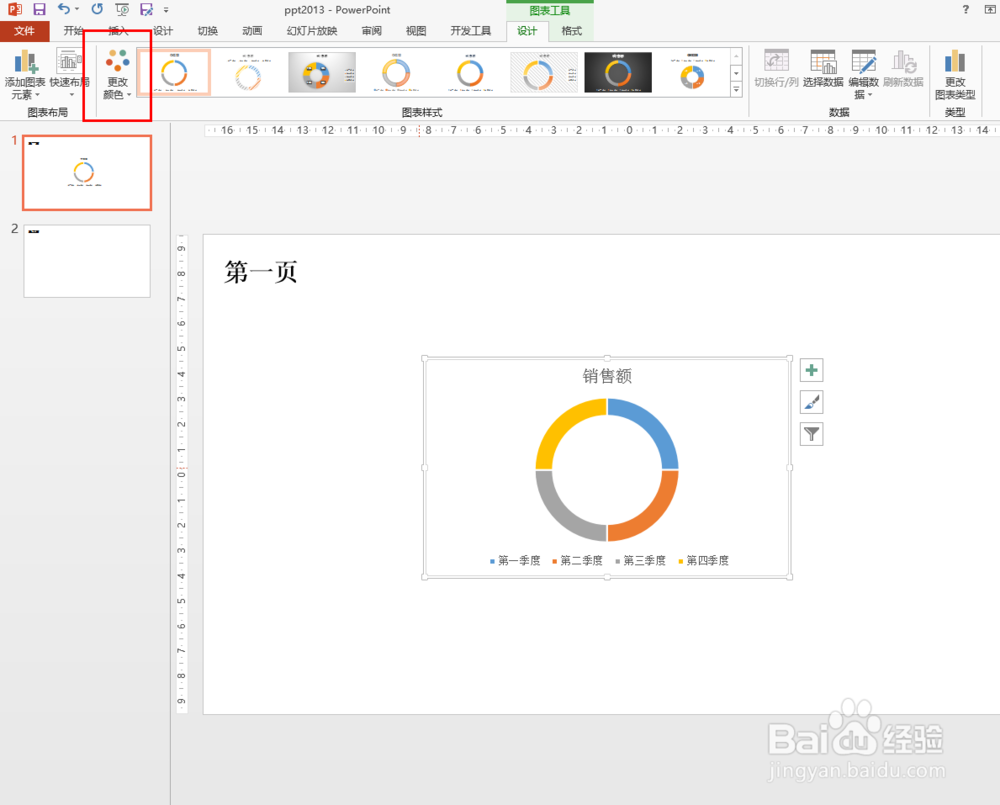
3、选择其中的“更改颜色”
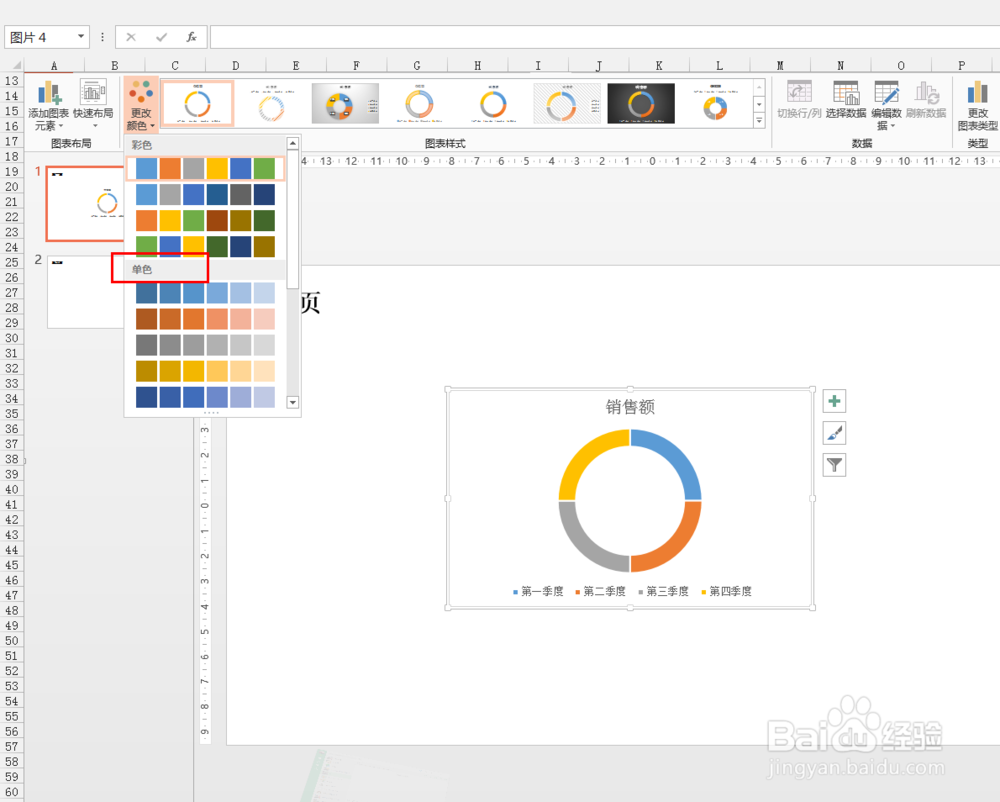
4、选择“单色”功能
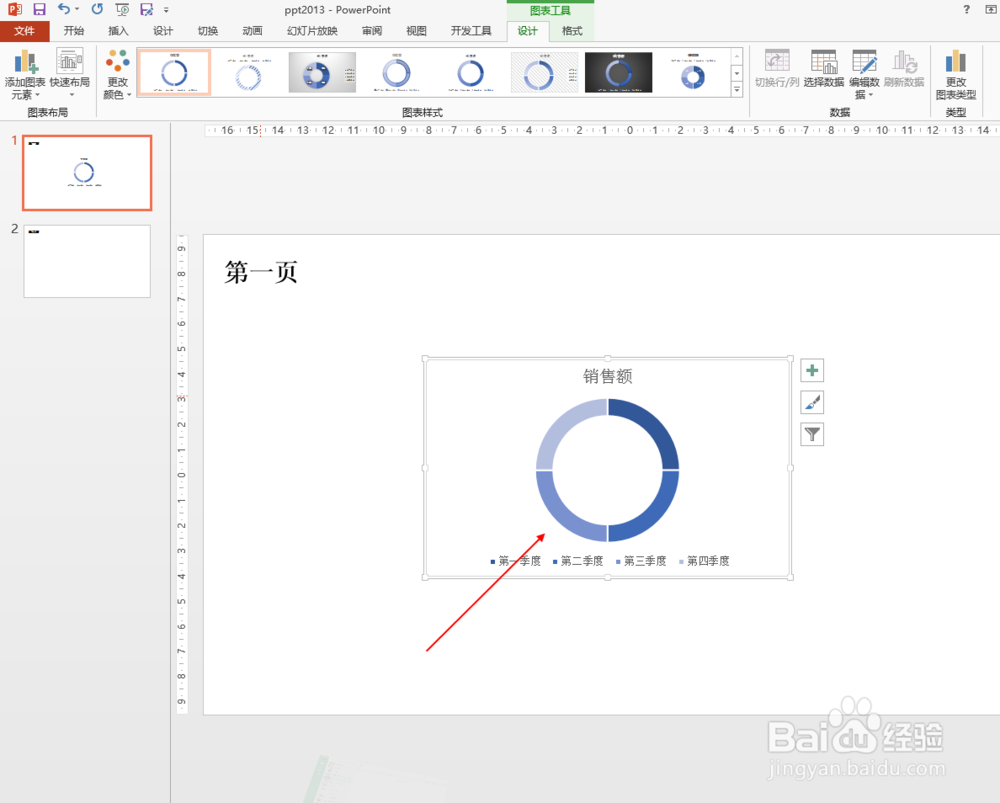
5、选择如下图所示的一个颜色,整个图形会以一种颜色显示,只是深浅不同

6、我们也可以设置成蓝色
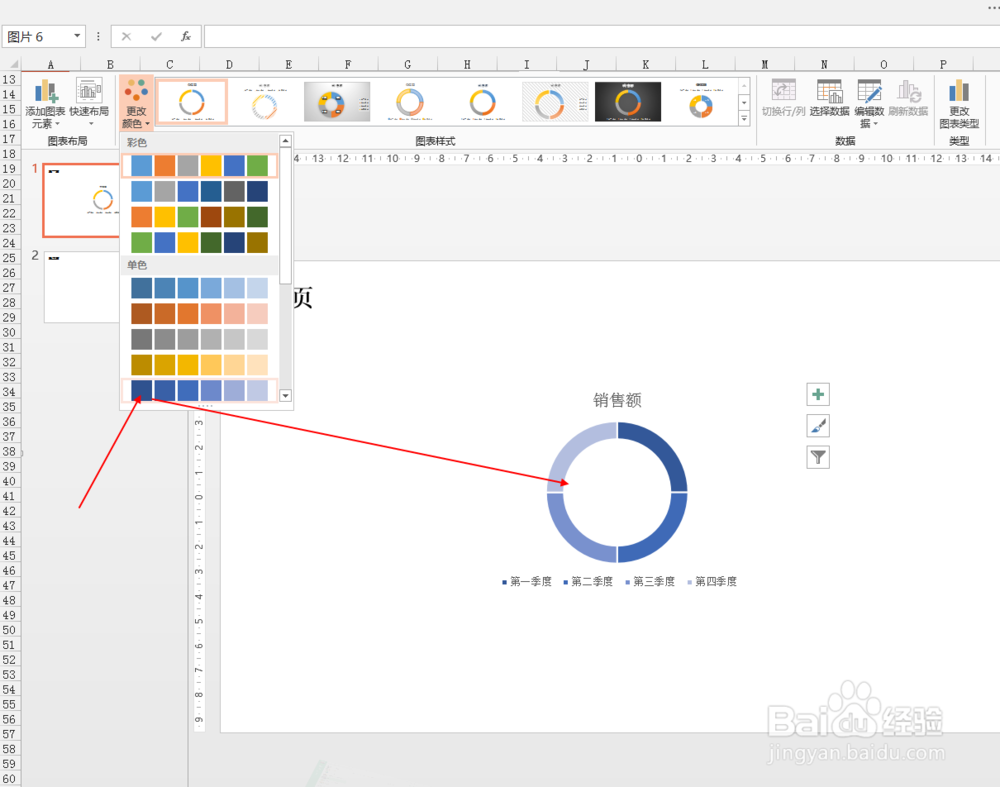
7、设置后如下图所示
时间:2026-04-23 19:23:26
1、打开ppt2013文档,插入一个图表
2、选择插入的图表,点击“设计”
3、选择其中的“更改颜色”
4、选择“单色”功能
5、选择如下图所示的一个颜色,整个图形会以一种颜色显示,只是深浅不同
6、我们也可以设置成蓝色
7、设置后如下图所示
