如何将真实图片制作成水墨画

 时间:2026-02-14 23:41:51

1、用ps软件打开一张图片,

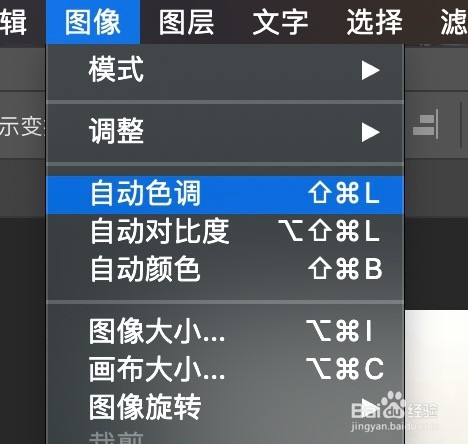
点击顶部菜迅忌单栏中的‘图像-自动色调’,

如下图:
如何将真实图片制作成水墨画

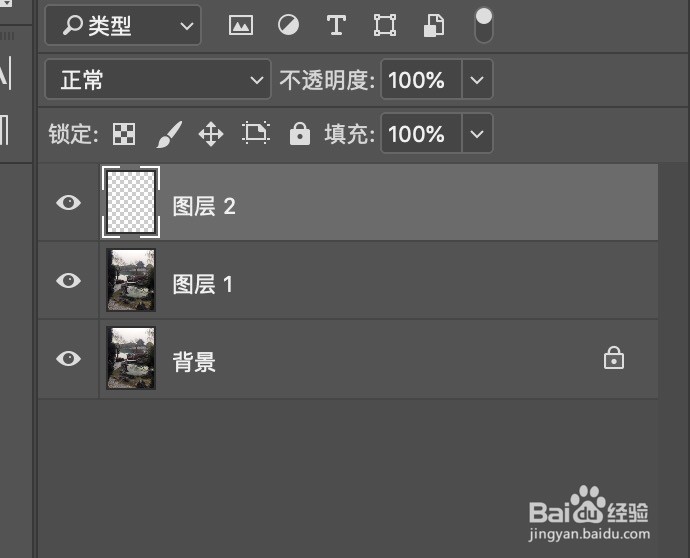
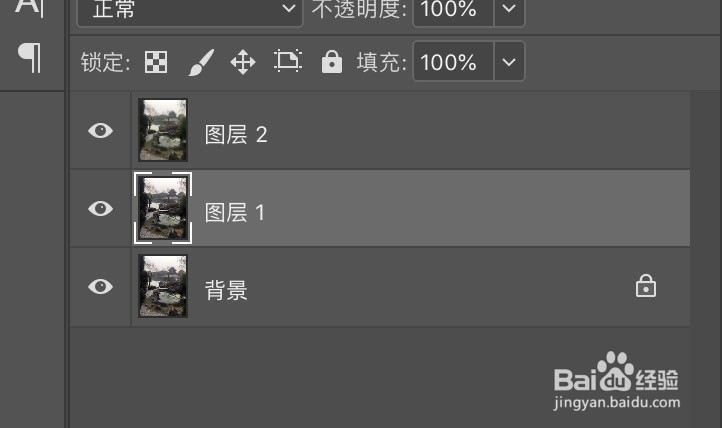
2、拷贝槐倘背景图层,调伟驼

再新建图层,

如下图:

如何将真实图片制作成水墨画

3、将前景色设置成灰色,

RGB分别设置成100,

并按快捷键alt(option)+delete 填充前景色,

如下图:

如何将真实图片制作成水墨画

如何将真实图片制作成水墨画

4、点击左边工具栏中的‘历史记录艺术画笔工具’,

在顶部设置画笔,注意画笔大小不能太大,

设置好画笔后,在图上全部涂抹,

如下图:

如何将真实图片制作成水墨画

如何将真实图片制作成水墨画

如何将真实图片制作成水墨画

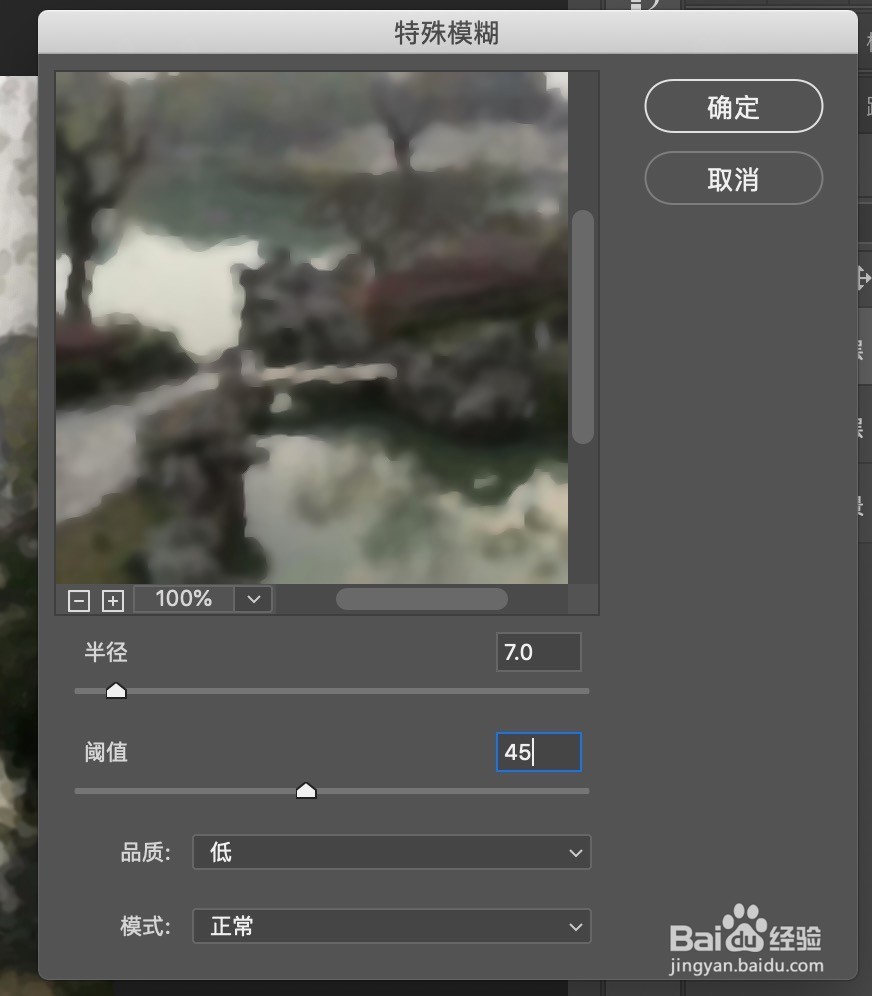
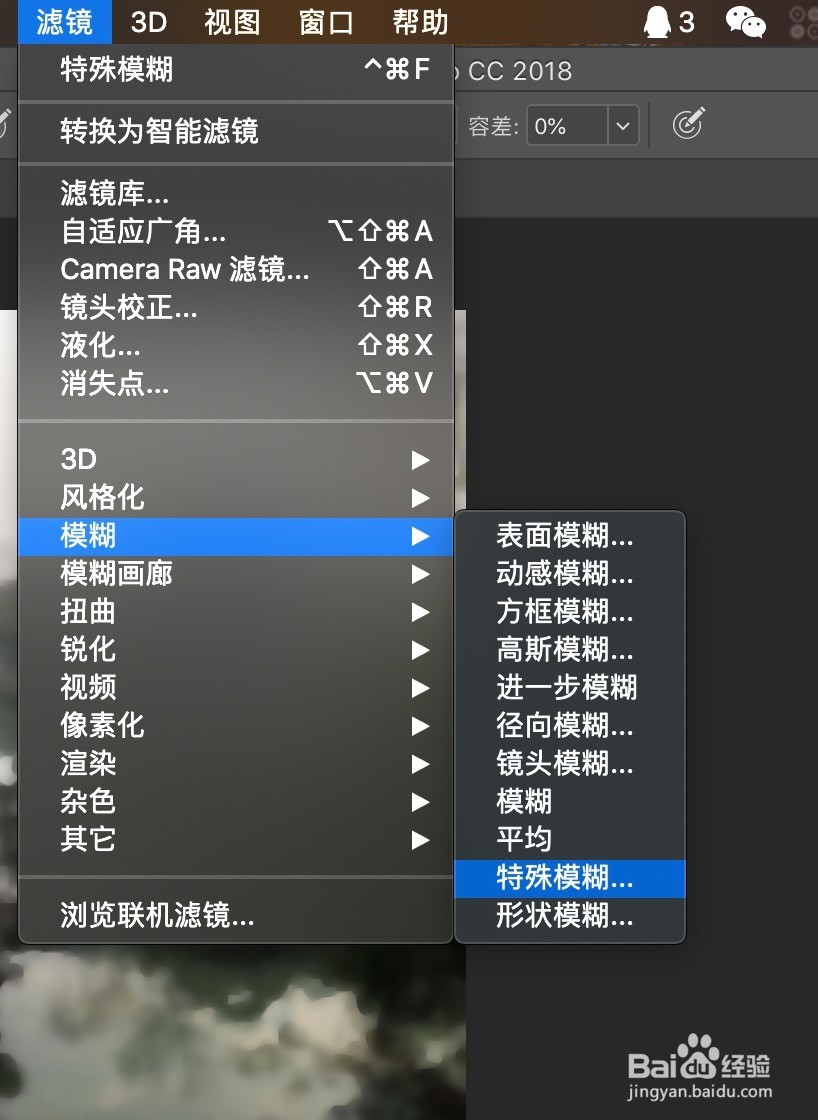
5、点击顶部菜单栏中的‘滤镜-模糊-特殊模糊’,

特殊模糊的具体数值设置如下:

如何将真实图片制作成水墨画

如何将真实图片制作成水墨画

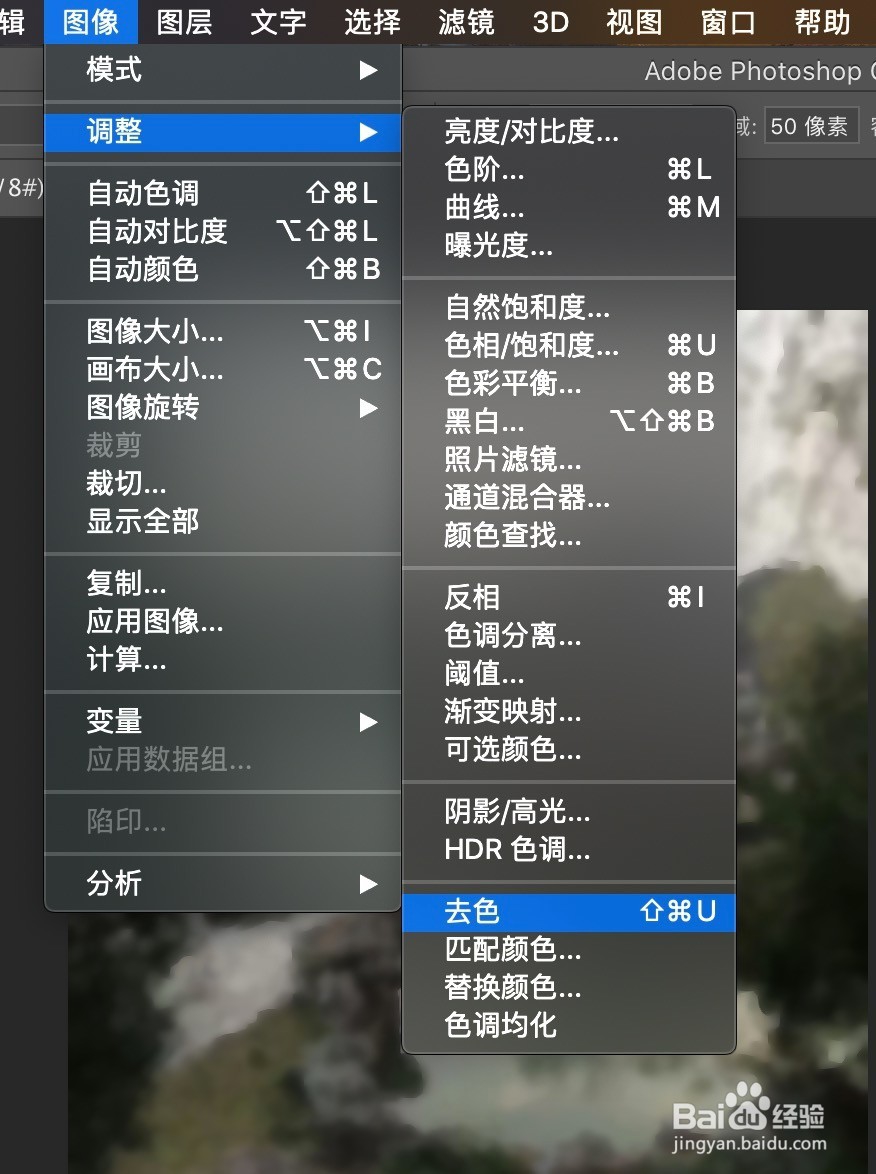
6、再选中‘图层1’,

点击顶部菜单栏中的‘图像-调整-去色’,

如下图:
如何将真实图片制作成水墨画

如何将真实图片制作成水墨画

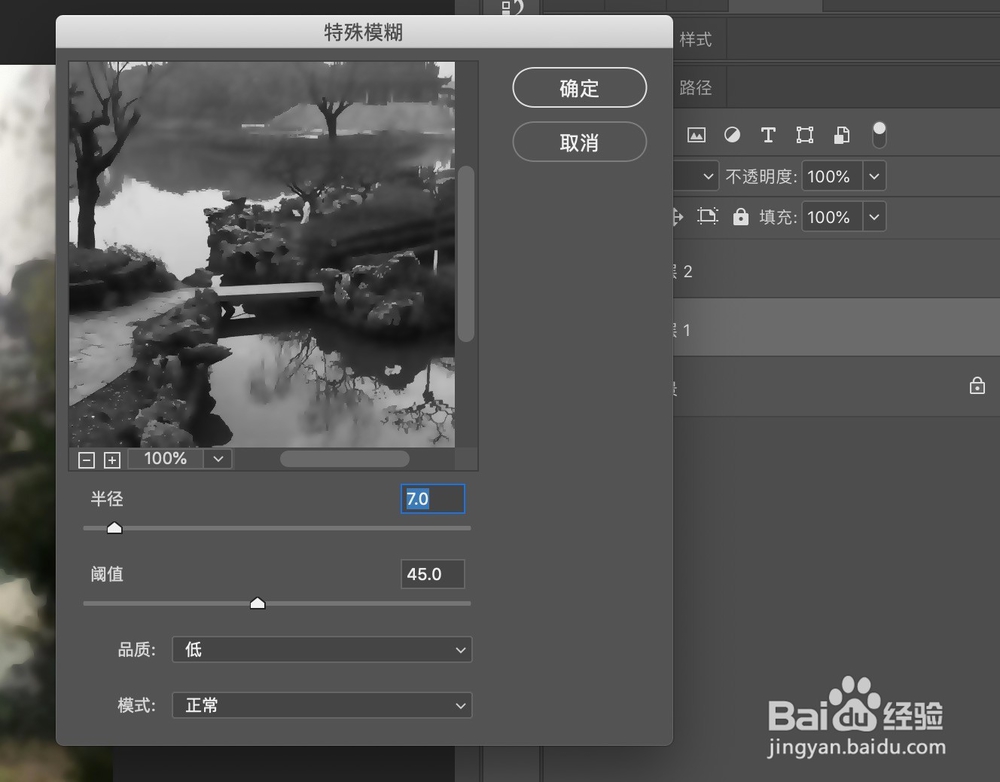
7、重复步骤5,

点击顶部菜单栏中的‘滤镜-模糊-特殊模糊’,

特殊模糊的具体数值设置如下:
如何将真实图片制作成水墨画

如何将真实图片制作成水墨画

8、将‘图层2’的图层混合模式设置为‘叠加’,

如下图:

如何将真实图片制作成水墨画

  • 静坐放松减压法
  • ps如何制作画布油彩浮雕效果
  • ps制作人物光晕效果图片
  • ps大神作品是怎么做出来的
  • Photoshop——裁剪工具详解
  • 热门搜索
    潮汕旅游 中国旅游新闻网 南麂岛旅游攻略 合肥旅游景点大全 陕西旅游集团 旅游酒店 张家界旅游攻略及费用 去西藏旅游要多少钱 广西桂林旅游景点 庐山旅游景点