Word中制作表格常见问题及解决

 时间:2026-04-23 07:44:47

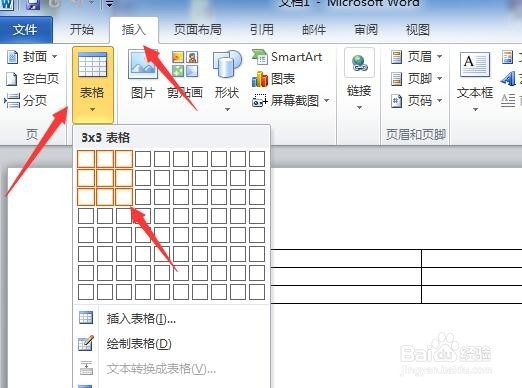
1、首先,打开Word2010,点击插入选项卡,点击表格功能,选择行列插入表格。
Word中制作表格常见问题及解决

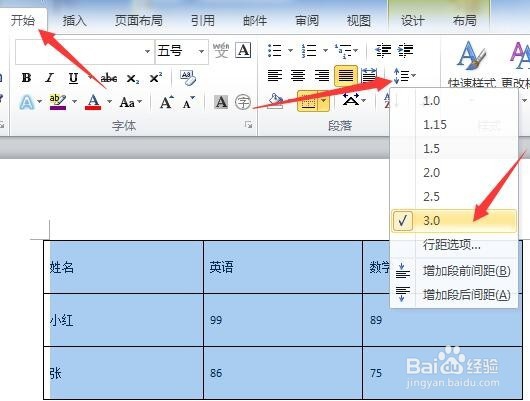
2、在表格中输入文字,然后点击开始选项卡中的行距功能,设置行距为3。

Word中制作表格常见问题及解决

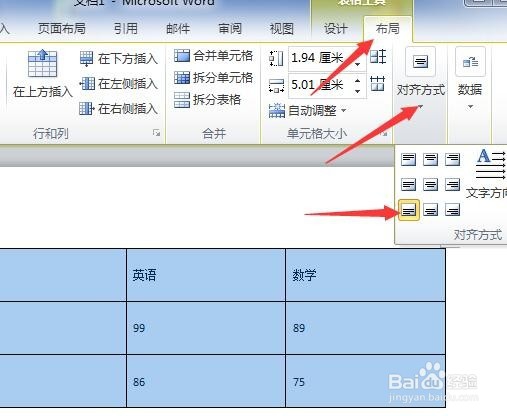
3、再点击布局选项卡,点击底部对齐。我们发现文字无法靠底部,选择靠上也不行,就是因为前面设置了多倍行距造成的。
Word中制作表格常见问题及解决

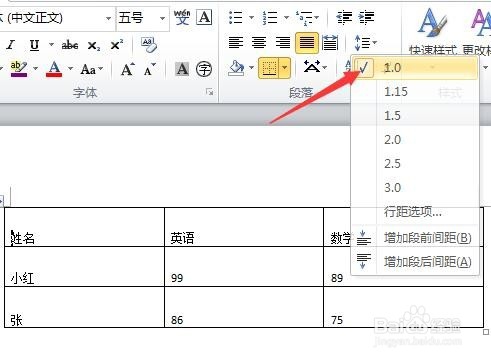
4、重新将行距改为1倍,文字就可以靠上靠下或垂直居中了。

Word中制作表格常见问题及解决

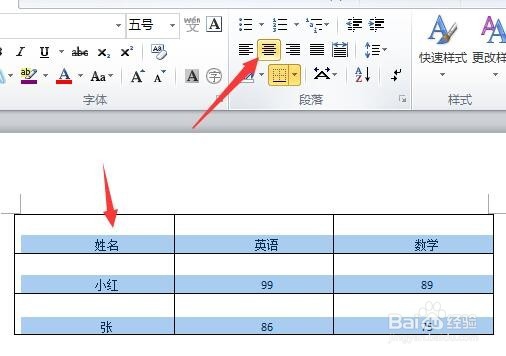
5、如果我们将表格里的文字设置水平居中时,却发现无法居中,那就可能是文字前面敲了空格或设置了段落的首行缩进。
Word中制作表格常见问题及解决

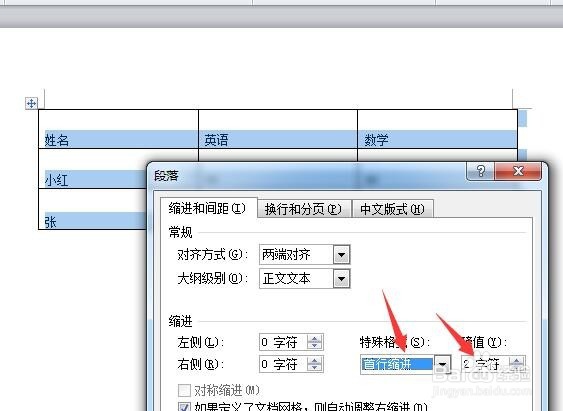
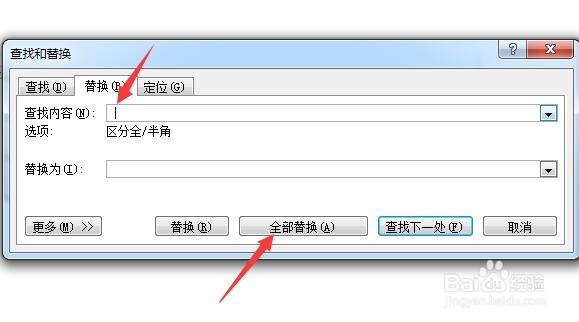
6、如果是空格则按Ctrl+H进入替换,查找内容处敲个空格,然后点击全部替换去掉空格,如果是首行缩进,则调出段落对话框,将首行缩进设置成无即可。
Word中制作表格常见问题及解决

Word中制作表格常见问题及解决

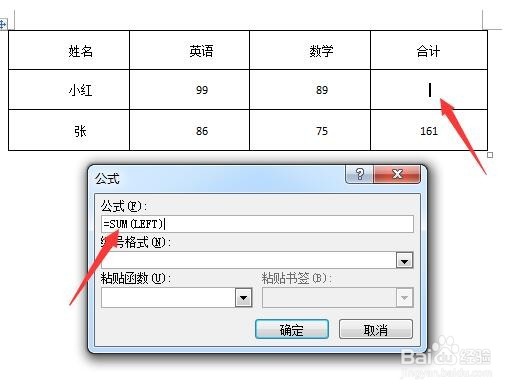
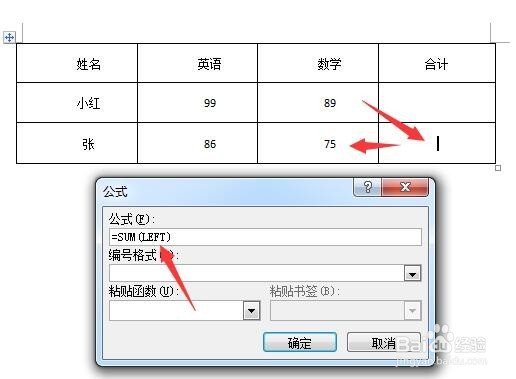
7、在表格内要进行列的计算时,要倒着来,从最底下的一个开始,软件才会识别需要计算左侧的,否则会默认计算上面的。
Word中制作表格常见问题及解决

Word中制作表格常见问题及解决

  • excel表格标准列宽怎么设置
  • WPS Excel如何去掉表头斜线?
  • Word如何添加文字框线
  • 表格中艺术字修改颜色
  • word2016表格怎么加斜线 Word斜线表头怎么弄
  • 热门搜索
    鼓浪屿旅游路线 香港旅游路线 比利时旅游 旅游酒店预订 长白山天池旅游攻略 河北旅游地图 去香港旅游要办什么手续 杭州旅游路线 温州旅游景点大全 壶口瀑布旅游