照片调色:ps调出日系小清新照片

 时间:2026-02-14 10:04:31

1、首先用Photoshop软件打开素材,然后点击图层——创建新的填充或图层调整——纯色

照片调色:ps调出日系小清新照片

2、然后填充如下图颜色,填充后将图层混合模式设置为“差值”,降低透明!

照片调色:ps调出日系小清新照片

3、添加“渐变”调整图层,渐变设置为从蓝色到透明渐变,确定后将渐变图层混合模式设置“柔光”,降低透明度!

照片调色:ps调出日系小清新照片

照片调色:ps调出日系小清新照片

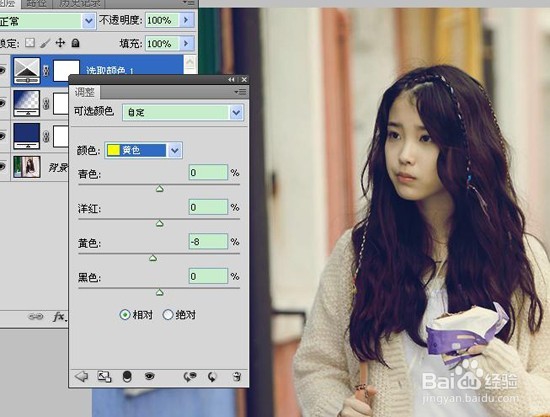
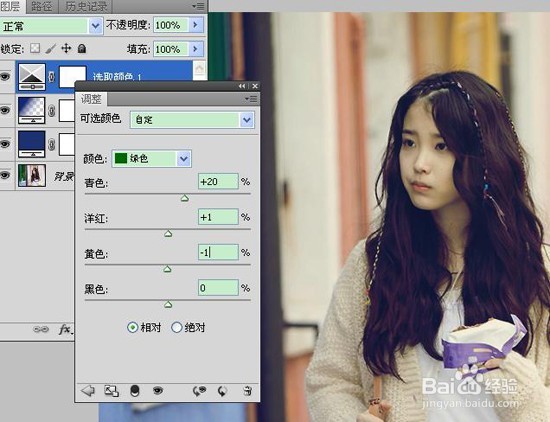
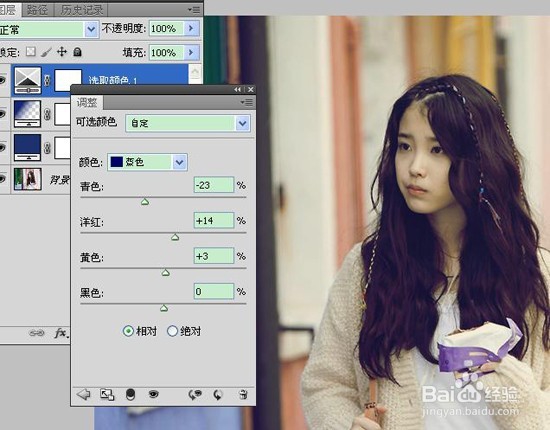
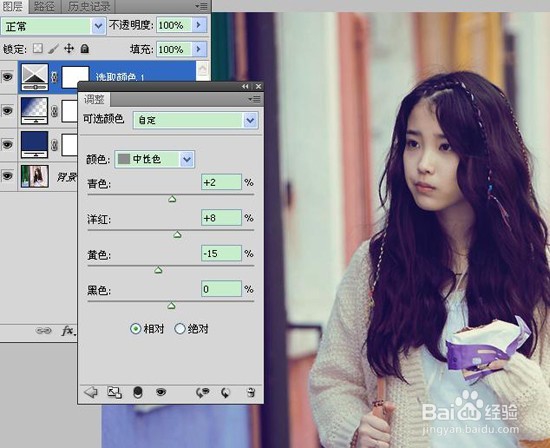
4、接着添加“可选颜色”调整层,设置参数如下,设置比较多些!
照片调色:ps调出日系小清新照片

照片调色:ps调出日系小清新照片

照片调色:ps调出日系小清新照片

照片调色:ps调出日系小清新照片

照片调色:ps调出日系小清新照片

照片调色:ps调出日系小清新照片

照片调色:ps调出日系小清新照片

照片调色:ps调出日系小清新照片

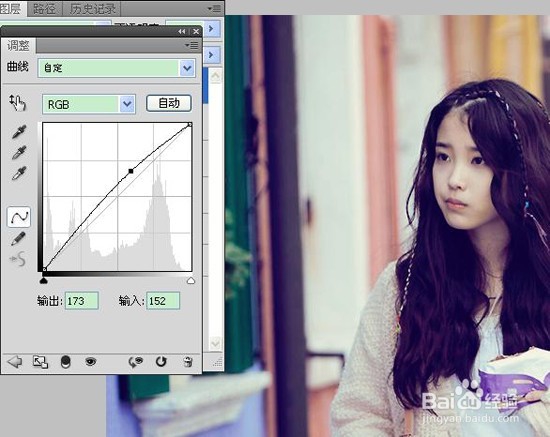
5、接着添加“曲线”跟“色阶”调整图层,调整照片明度!

照片调色:ps调出日系小清新照片

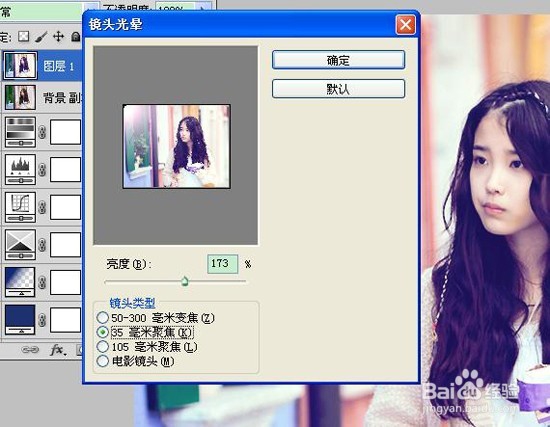
6、最后按ctrl+shif+alt+e盖印图层,并添加一个光照效果,滤镜——渲染——镜头光晕,设置数值如下!

照片调色:ps调出日系小清新照片

照片调色:ps调出日系小清新照片

7、最终效果如下:

照片调色:ps调出日系小清新照片

  • PS:如何制作出个性几何图案
  • PS制作球形花朵状图案
  • ps如何指定不对此文件应用色彩管理
  • PS制作小丸子海报的方法和技巧
  • PS软件怎么制作指示路标的小图标?
  • 热门搜索
    箱根旅游攻略 苏州同里旅游攻略 合肥到黄山旅游攻略 临安大明山旅游攻略 上海市旅游集散中心 江苏宿迁旅游 浙江旅游景点大全介绍 江苏宜兴旅游 柞水旅游 中南国际旅游公司