关于Microsoft Visual C++ 6.0的如何使用

 时间:2026-02-15 19:07:14

1、打开Microsoft Visual C++,会出现这个弹窗,关闭它就行。
关于Microsoft Visual C++ 6.0的如何使用

关于Microsoft Visual C++ 6.0的如何使用

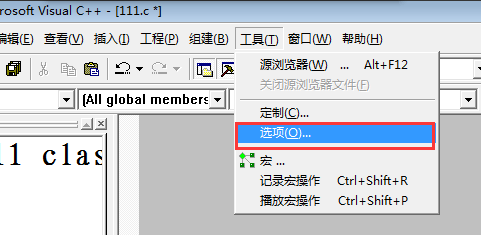
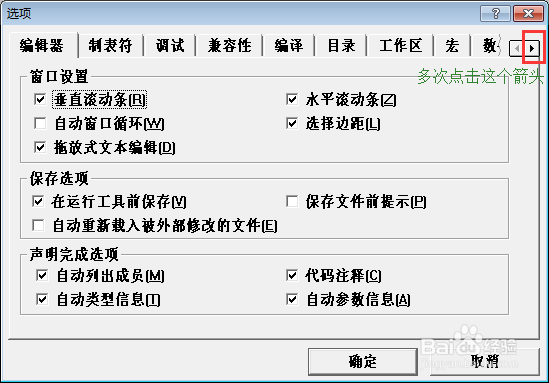
2、调整一下界面外观,找到 工具(T)>>选项(O)…>>格式

关于Microsoft Visual C++ 6.0的如何使用

关于Microsoft Visual C++ 6.0的如何使用

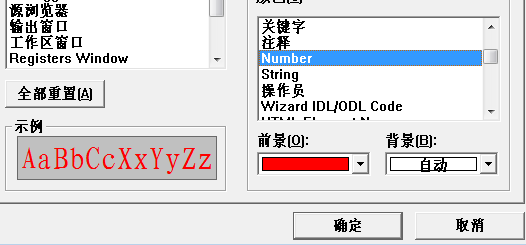
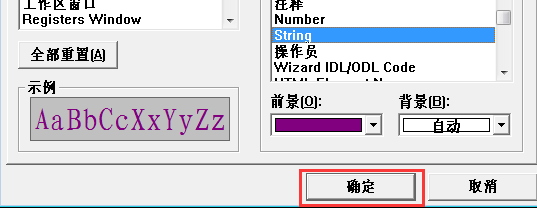
3、设置自己喜欢的字体,大小,背景颜色,将Number改成红色String改成紫色。(不能改成绿色、黑色、白色等,因为注释的颜色就是绿色,黑色白色不便于找到,也就是不醒目),做这个事情的目的就是 要让你的编程环境更清晰、护眼。

关于Microsoft Visual C++ 6.0的如何使用

关于Microsoft Visual C++ 6.0的如何使用

关于Microsoft Visual C++ 6.0的如何使用

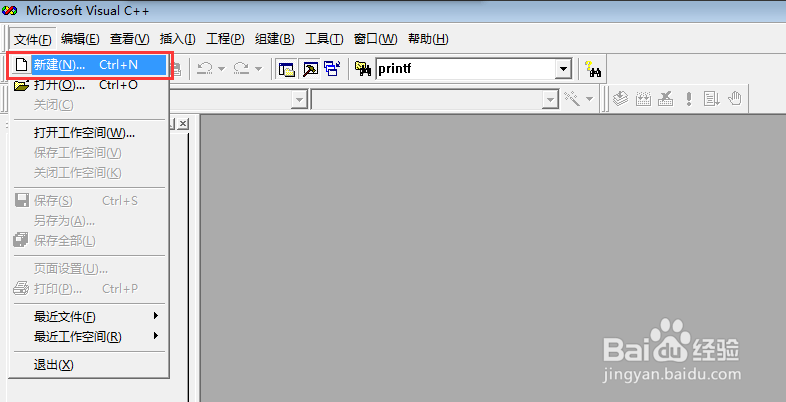
1、新建一个.c(为C语言)或.cpp(为C++语言)源文件

找到 文件>>新建>>文件,点击C++ Source File,这是一个C或C++源文件
关于Microsoft Visual C++ 6.0的如何使用

2、设置文件名称(C语言拓展名为 .c、C++语言拓展名为 .cpp)和文件地址。

关于Microsoft Visual C++ 6.0的如何使用

3、以C语言初学者程序(hello world.c)为例,输入代码。

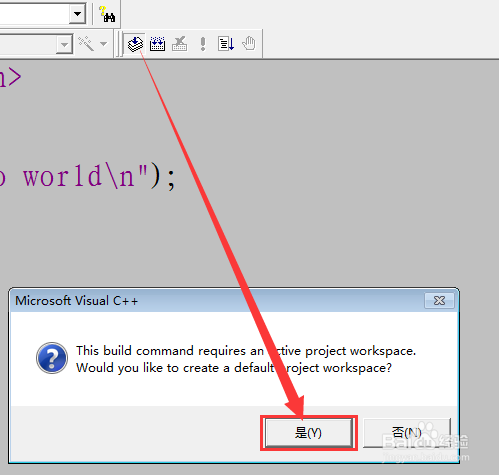
1.编译

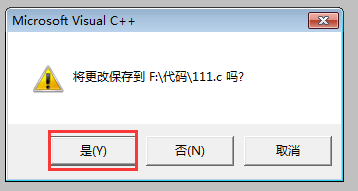
  点击'是'>>'是'

关于Microsoft Visual C++ 6.0的如何使用

关于Microsoft Visual C++ 6.0的如何使用

关于Microsoft Visual C++ 6.0的如何使用

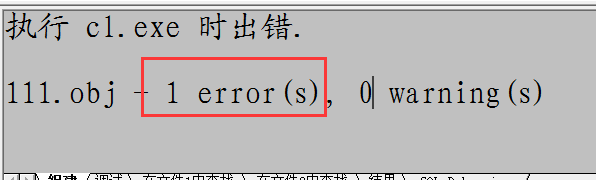
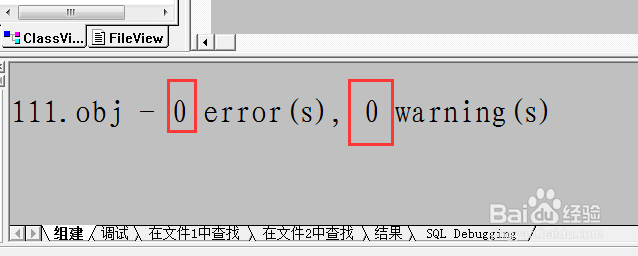
4、看看下方提示框,是否提示有错误(error)或警告(warning)

数字为0则无;若不为0,则有错误(通常是语法错误)或警告。
关于Microsoft Visual C++ 6.0的如何使用

关于Microsoft Visual C++ 6.0的如何使用

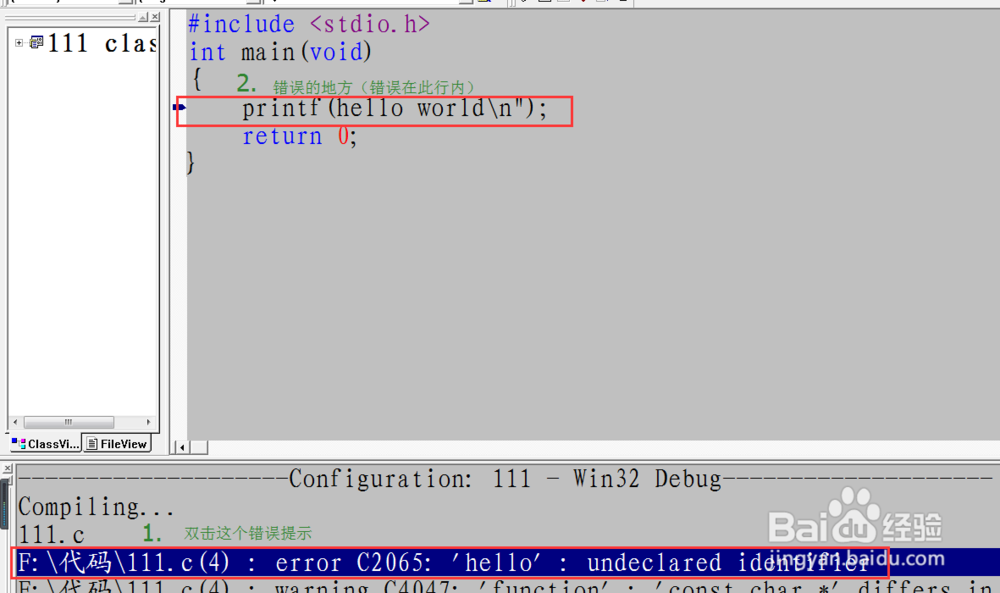
5、错误解决方法:在提示的那一行找到语法错误,如丢了一个双引号、分号等

关于Microsoft Visual C++ 6.0的如何使用

6、2.组建

3.运行

  然后弹出运行结果

关于Microsoft Visual C++ 6.0的如何使用

关于Microsoft Visual C++ 6.0的如何使用

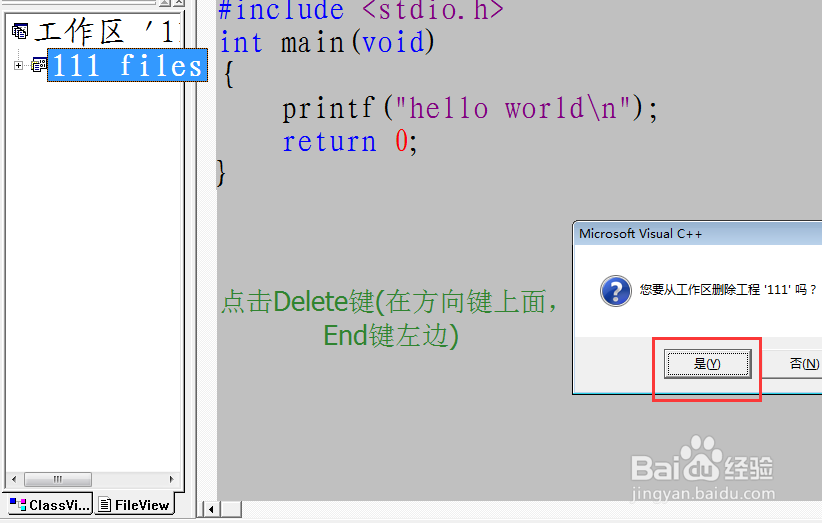
1、如果要从工作区里删除该文件(关闭该文件不实际删除该文件,而不关闭Microsoft Visual C++),参考以下步骤。

2、方法一:依次点击 FileView>>选中该文件(111 file)>>编辑 , 再点击删除

关于Microsoft Visual C++ 6.0的如何使用

关于Microsoft Visual C++ 6.0的如何使用

3、方法二:直接点击Delete键

关于Microsoft Visual C++ 6.0的如何使用

  • C语言编写完成后,如何运行测试
  • 如何使用VisualC++6.0编写简单C语言程序
  • 在c语言中如何计算字符串的长度?
  • c语言中 %c表示什么
  • vc6.0怎么新建c程序
  • 热门搜索
    安徽黄山旅游景点 石家庄旅游学校 翁源旅游景点大全 成都到云南旅游团 北京旅游网站 印度旅游景点 桂林旅游景点大全 日本旅游费用 旅游英文 石家庄市旅游景点