美图秀秀怎么快速抠图换背景并调色(精品)

 时间:2026-02-15 14:43:40

1、在桌面上双击美图秀秀的快捷图标,打开美图秀秀这款软件,进入美图秀秀的操作界面,把要处理的图片拖进来。

美图秀秀怎么快速抠图换背景并调色(精品)

2、在右边点击抠图笔,他会弹出窗口,在点击自动抠图按钮。

美图秀秀怎么快速抠图换背景并调色(精品)

3、点击抠图笔在人物中间随便画两下,就能抠出选区了,在下面点击完成抠图。

美图秀秀怎么快速抠图换背景并调色(精品)

4、图片扣好之后,在窗口的左下角点击更换背景。

美图秀秀怎么快速抠图换背景并调色(精品)

5、弹出窗口,我们选择背景图片,点击打开这个图片。

美图秀秀怎么快速抠图换背景并调色(精品)

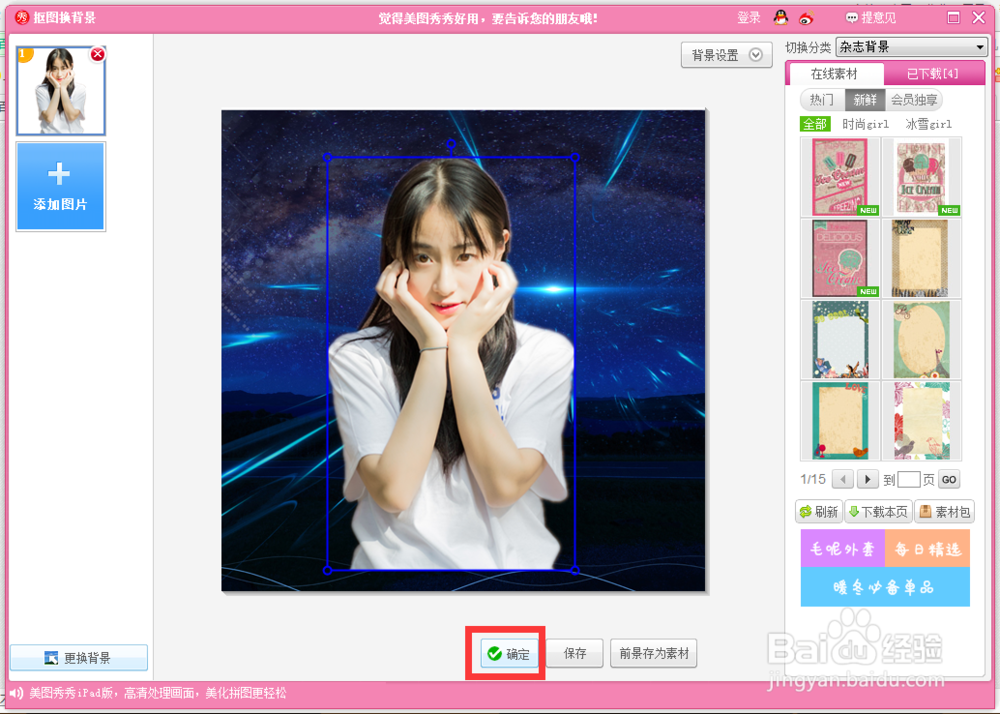
6、换好背景之后,回到界面,我们在下面点击确定按钮。

美图秀秀怎么快速抠图换背景并调色(精品)

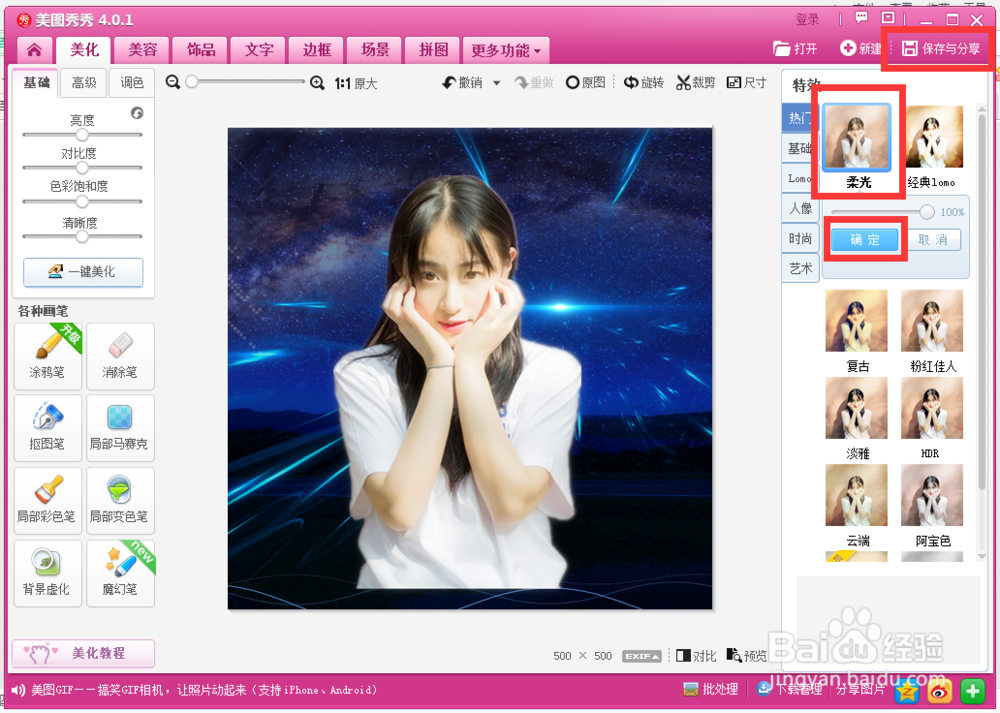
7、我们回到软件主界面,在右上角点击柔光效果,点击确定,在右上角点击保存就行了,你抠图换背景和调色都学会了。
美图秀秀怎么快速抠图换背景并调色(精品)

  • 美图秀秀app如何对图片进行褪色
  • 美图秀秀怎么设置编辑区域
  • 怎么利用美图秀秀把照片处理成黑白色的
  • 手机美图秀秀怎么改变照片背景颜色
  • 美图秀秀APP如何改变照片背景颜色?
  • 热门搜索
    云水谣旅游攻略 乌镇旅游股份有限公司 桂林旅游团 凤凰古城旅游 摩纳哥旅游 散客旅游 大兴安岭旅游 张家界旅游路线 广西南宁旅游 昆明旅游路线