CM1312系列解决方案中心“扫描至”的设置方法

 时间:2026-02-12 07:25:36

1、扫描至设置方法:

一、电脑端的设置

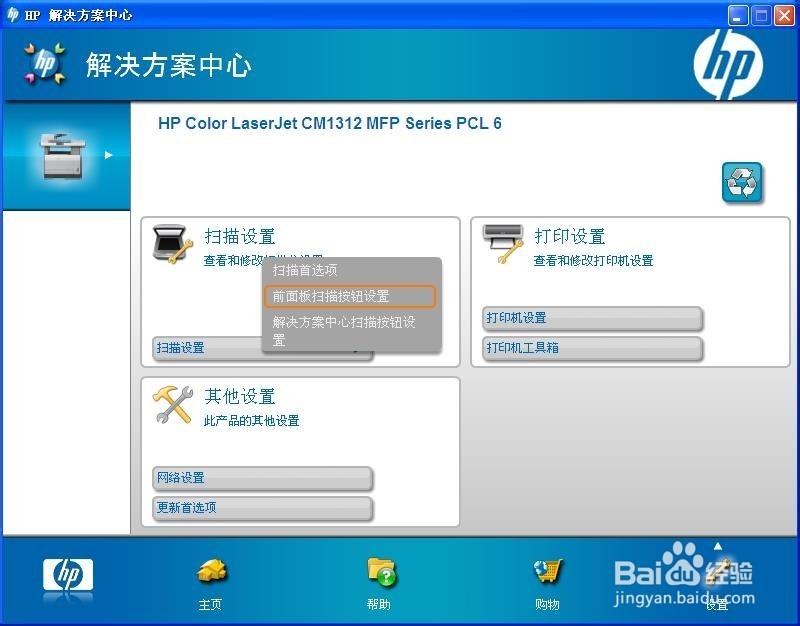
1、首先需要安装打印机的完整驱动程序才会有解决方案中心,打开解决方案中心,点”设置”。


CM1312系列解决方案中心“扫描至”的设置方法

2、点击”扫描设置”下”前面板扫描按钮设置”。

CM1312系列解决方案中心“扫描至”的设置方法

3、点”新建按钮”。

CM1312系列解决方案中心“扫描至”的设置方法

4、选择”保存到计算机”然后”下一步”。        

CM1312系列解决方案中心“扫描至”的设置方法

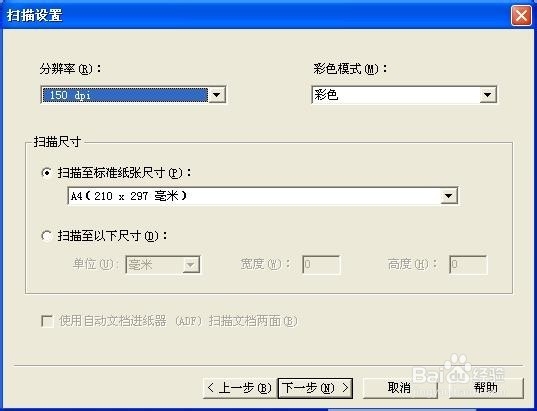
5、设置”分辨率”、”彩色模式”、”扫描尺寸”等,然后”下一步”。

CM1312系列解决方案中心“扫描至”的设置方法

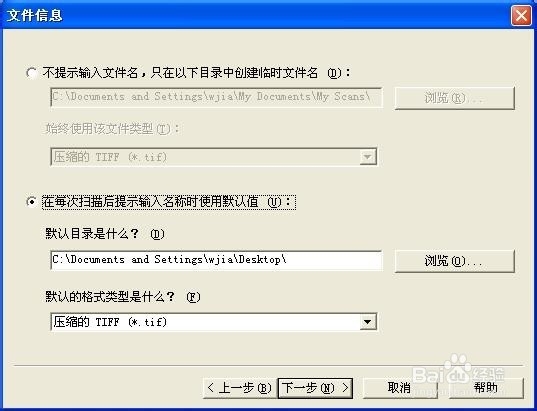
6、选择保存”默认目录”和”格式”,然后”下一步”。 

CM1312系列解决方案中心“扫描至”的设置方法

7、  7、分别输入电脑和打印机所显示的”目标名”,然后”下一步”。

CM1312系列解决方案中心“扫描至”的设置方法

8、查看确认设置是否正确,点击”保存”。

CM1312系列解决方案中心“扫描至”的设置方法

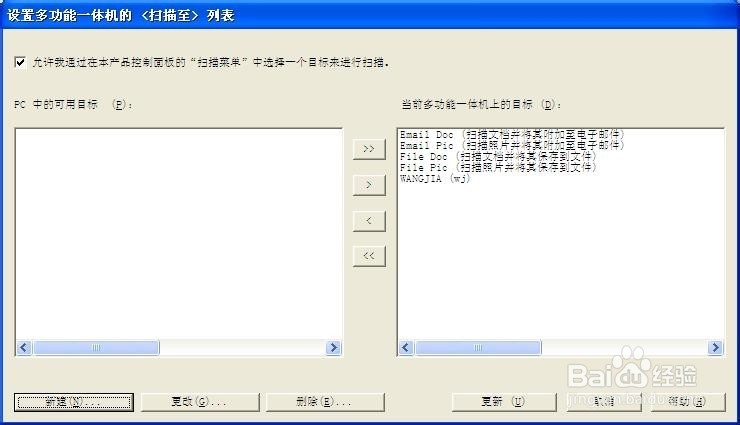
9、 9、将新目标移到右侧WANGJIA(wj),点击” 更新”。

CM1312系列解决方案中心“扫描至”的设置方法

10、打印机上的操作:

1、 打印机就绪状态,点击打印机面板”scan menu”按钮;

2、 液晶屏会出现扫描菜单选择”扫描到计算机”出现设置好的WANGJIA ,点击”OK”;

3、 等待扫描,电脑端会出现保存界面,选择保存位置、类型、起名称,到此扫描至扫描设置成功。


  • excel:如何在桌面上排列多个文档?
  • 表格该如何隐藏侧边栏
  • excel怎么锁定第一行
  • 甘肃省投资审批流程
  • 腿上有白点是癌症先兆吗?
  • 热门搜索
    南湖旅游 北京旅游攻略三天 福州旅游网 海峡旅游人才网 武夷山旅游景点 西双版纳旅游局 波多黎各旅游攻略 西安旅游景点介绍 春节旅游团购 同里旅游攻略