AI晶格化工具怎么用?

 时间:2026-02-12 22:32:03

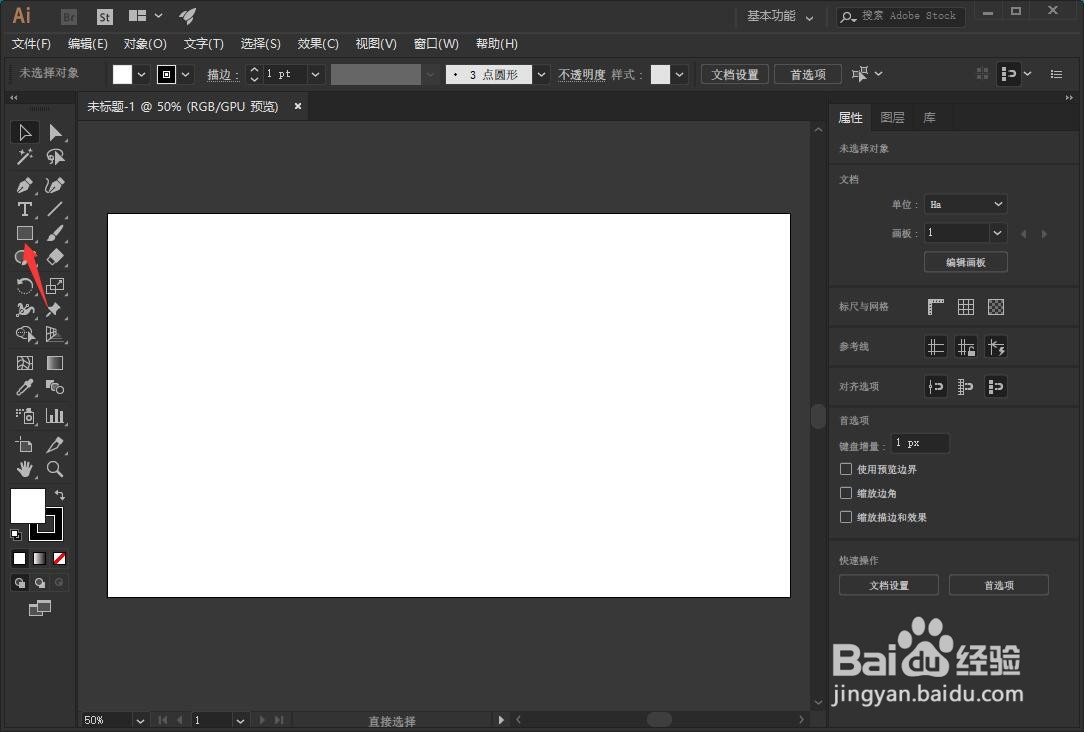
1、我们长按箭头所指的矩形工具。

AI晶格化工具怎么用?

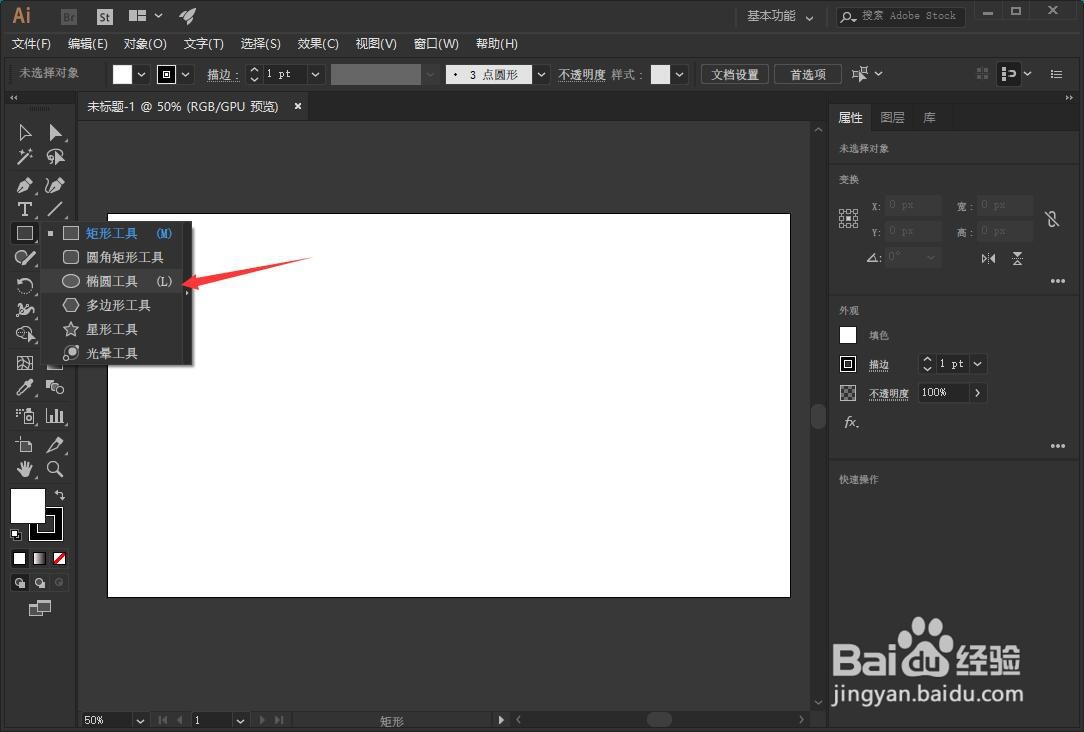
2、选择椭圆工具。

AI晶格化工具怎么用?

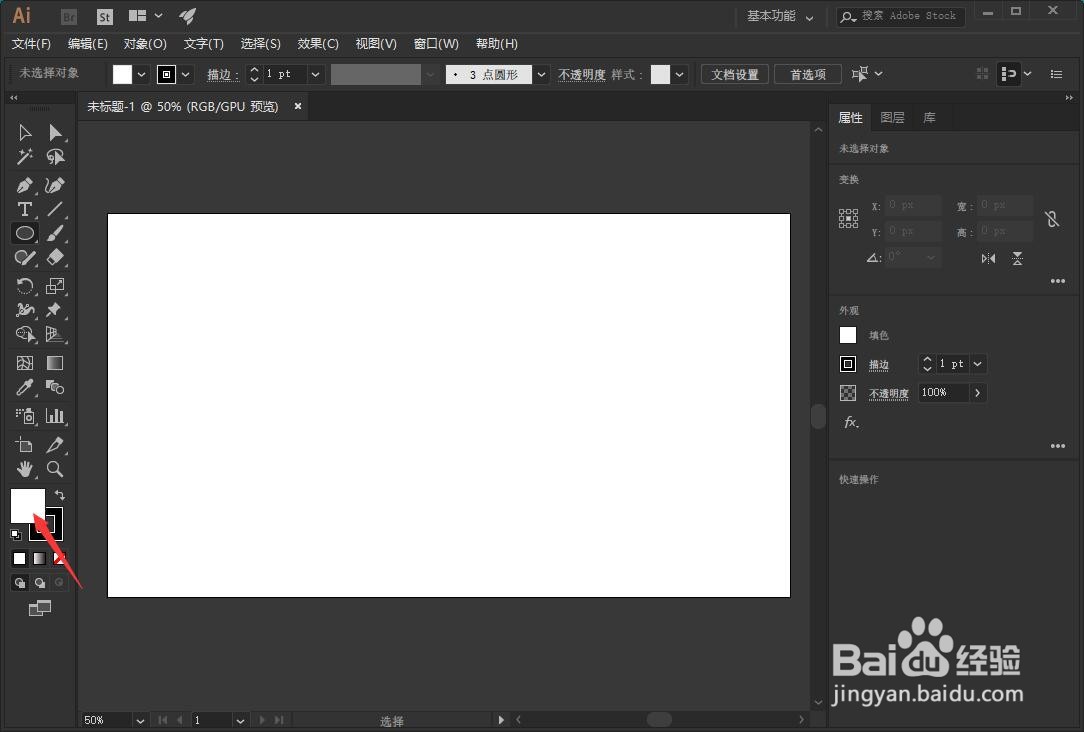
3、双击箭头所指的前景色进行颜色的修改。

AI晶格化工具怎么用?

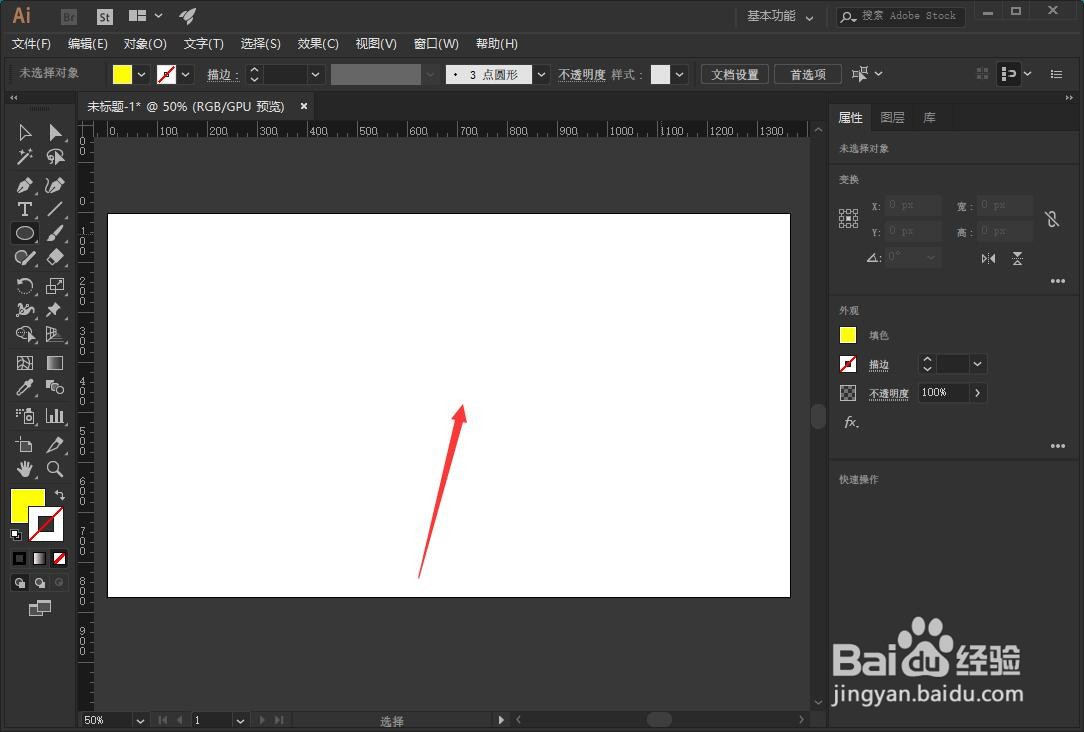
4、点击箭头所指的描边颜色。

AI晶格化工具怎么用?

5、点击箭头所指的禁止填充描边颜色。

AI晶格化工具怎么用?

6、按住鼠标左键在画板中绘制出一个圆形。

AI晶格化工具怎么用?

7、长按箭头所指的宽度工具。

AI晶格化工具怎么用?

8、选择弹出菜单中的晶格化工具。

AI晶格化工具怎么用?

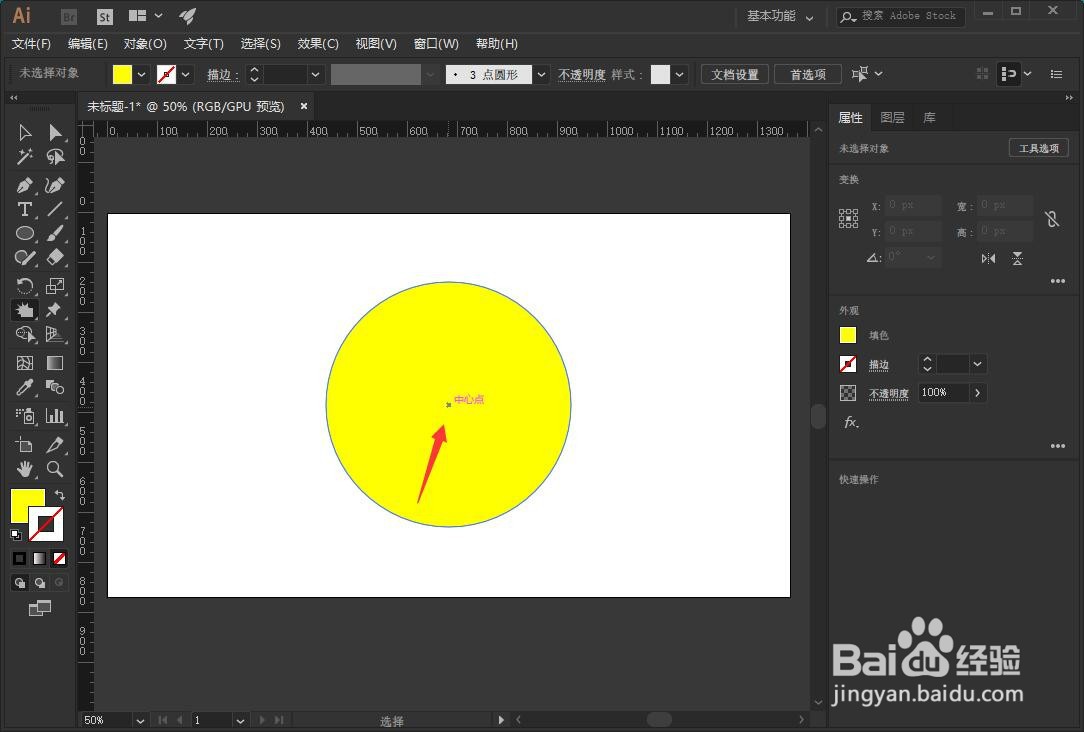
9、按住鼠标左键,在圆形的周围进行拖动。

AI晶格化工具怎么用?

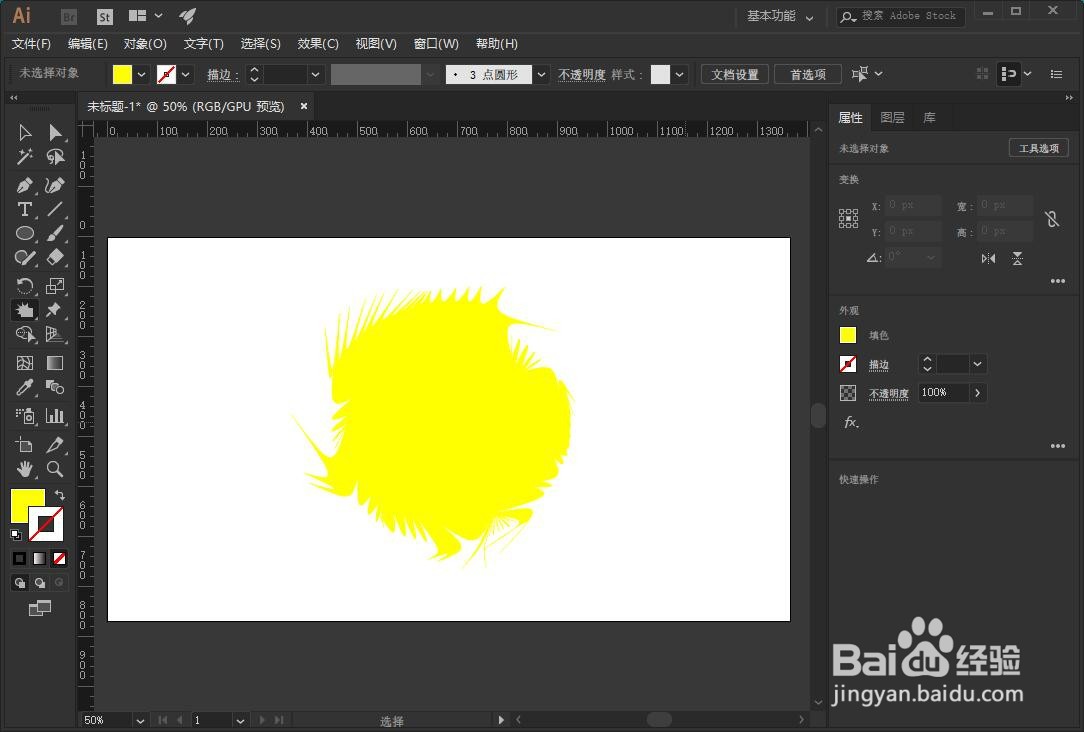
10、这样我们就得到了个性化的图形效果。

AI晶格化工具怎么用?

1、我们长按箭头所指的矩形工具。

2、选择椭圆工具。
3、双击箭头所指的前景色进行颜色的修改。
4、点击箭头所指的描边颜色。

5、点击箭头所指的禁止填充描边颜色。

6、按住鼠标左键在画板中绘制出一个圆形。
7、长按箭头所指的宽度工具。

8、选择弹出菜单中的晶格化工具。
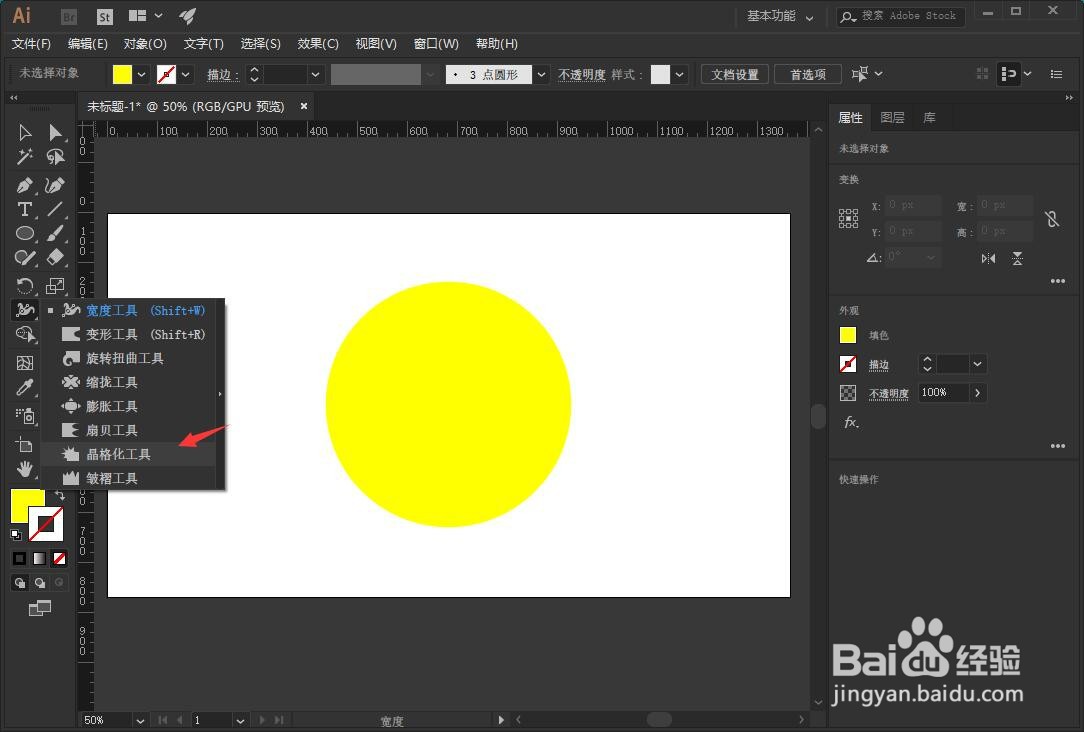
9、按住鼠标左键,在圆形的周围进行拖动。
10、这样我们就得到了个性化的图形效果。
  • AI 绘图之刻刀实现的碎纸片效果
  • 怎么使用ai软件简单绘制鸡腿矢量图标志
  • Illustrator如何将渐变色应用于多个对象
  • AI中拼写检查怎么用?如何检查错误单词?
  • 在AI中给文字添加紫色和塑料包装效果
  • 热门搜索
    潮州旅游景点大全 海南国际旅游岛建设发展规划纲要 长白山旅游最佳时间 大连旅游路线 旅游房产 大连旅游图 从化旅游攻略 旅游网站策划书 欧洲旅游注意事项 云南腾冲旅游景点