PS如何快速制作凹凸面效果

 时间:2026-02-12 04:58:13

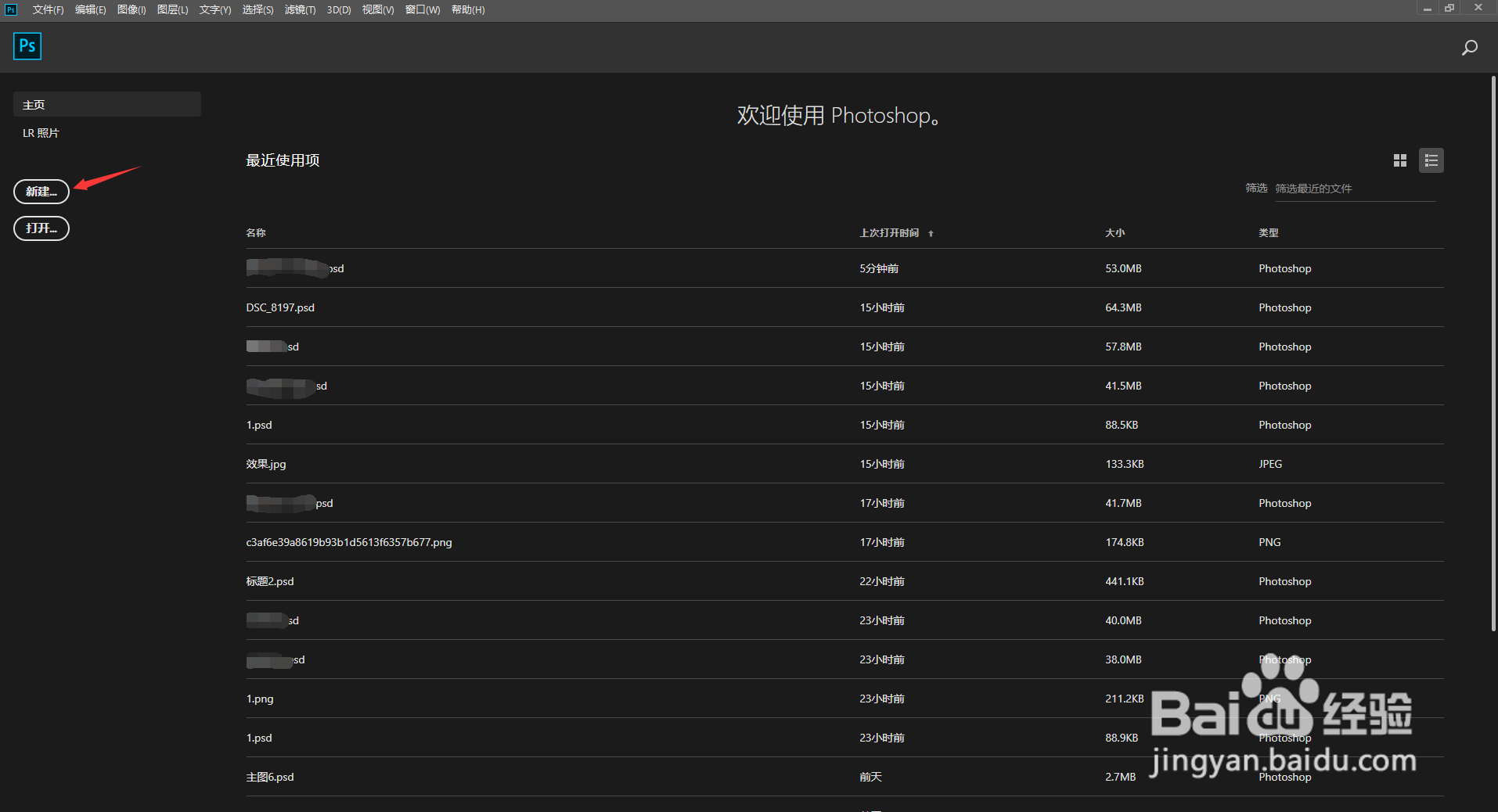
1、打开Adobe Photoshop CC 2019软件

PS如何快速制作凹凸面效果

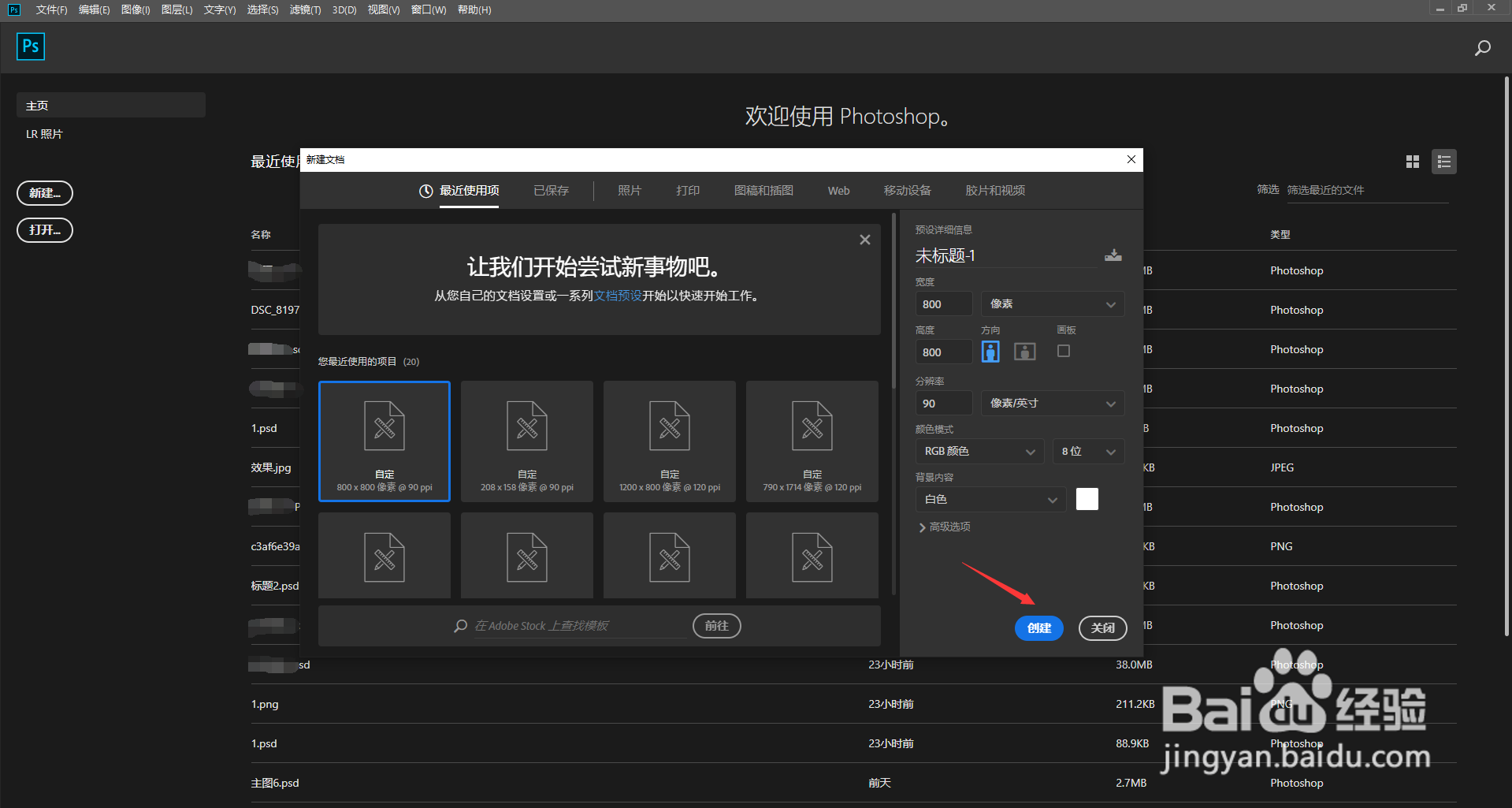
2、新建图层

PS如何快速制作凹凸面效果

3、创建图层

PS如何快速制作凹凸面效果

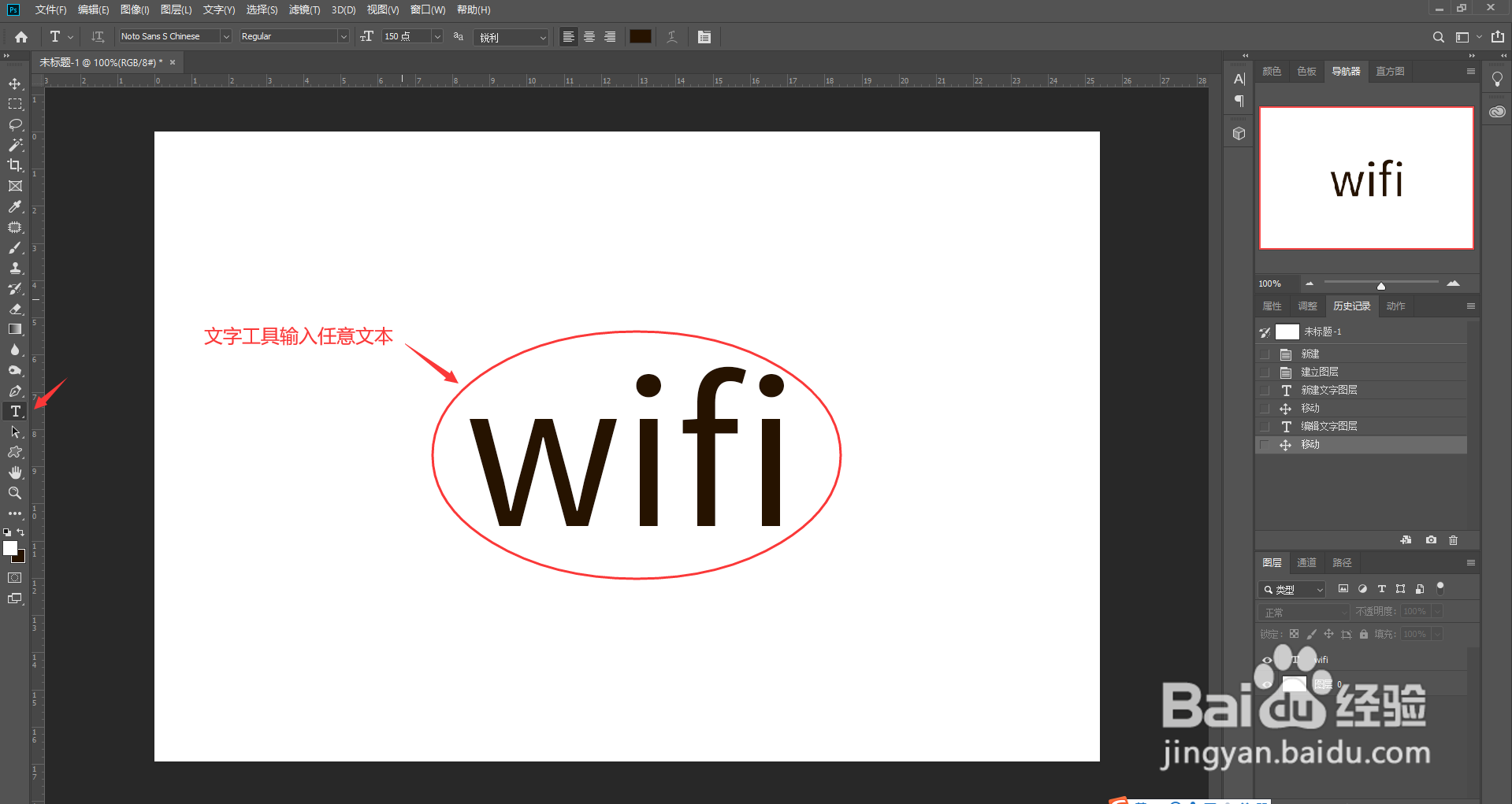
4、选择文字工具(T),输入任意文本内容。

PS如何快速制作凹凸面效果

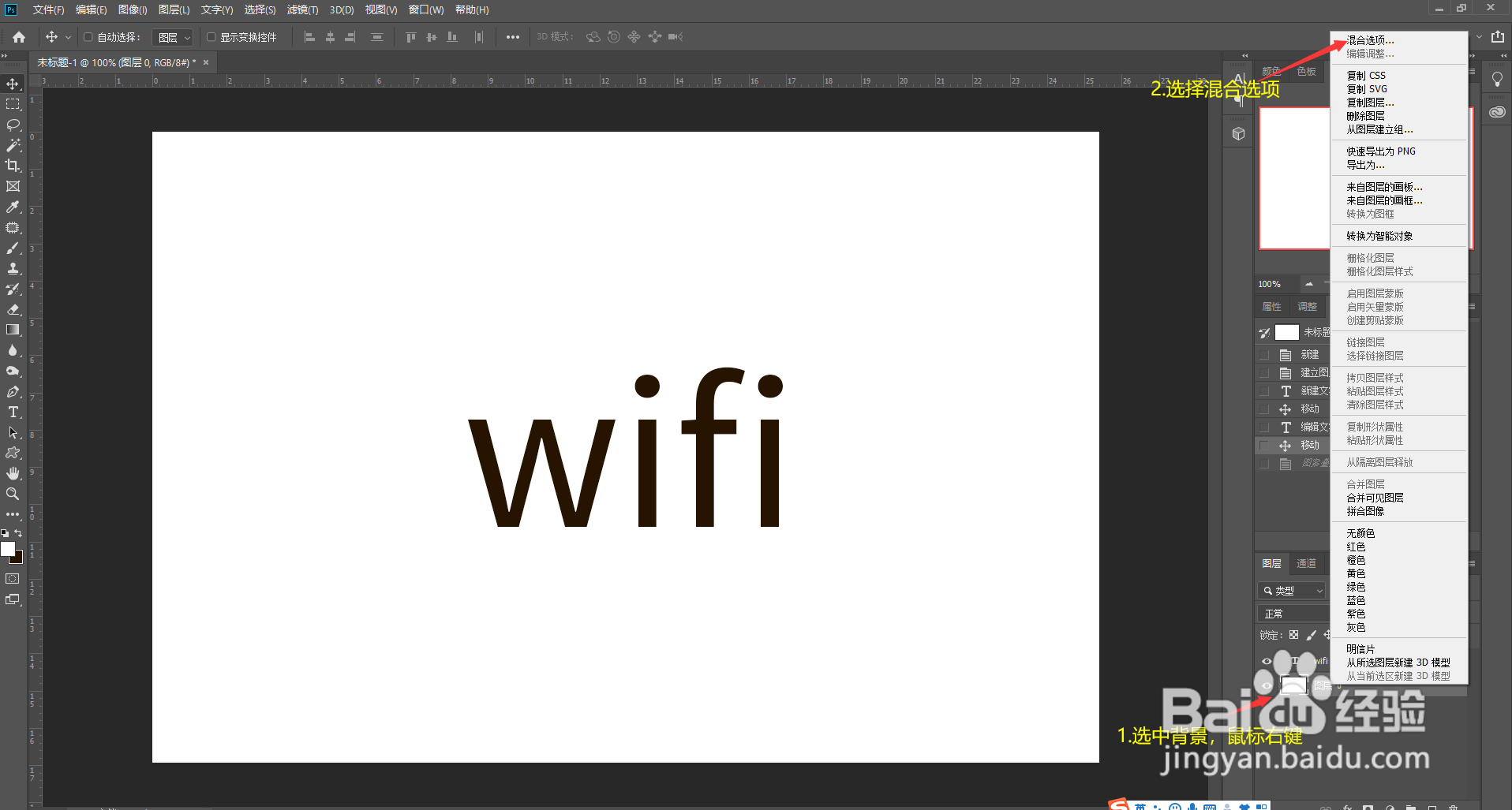
5、如图下:1.选中背景然后鼠标右键,2.选择混合选项

PS如何快速制作凹凸面效果

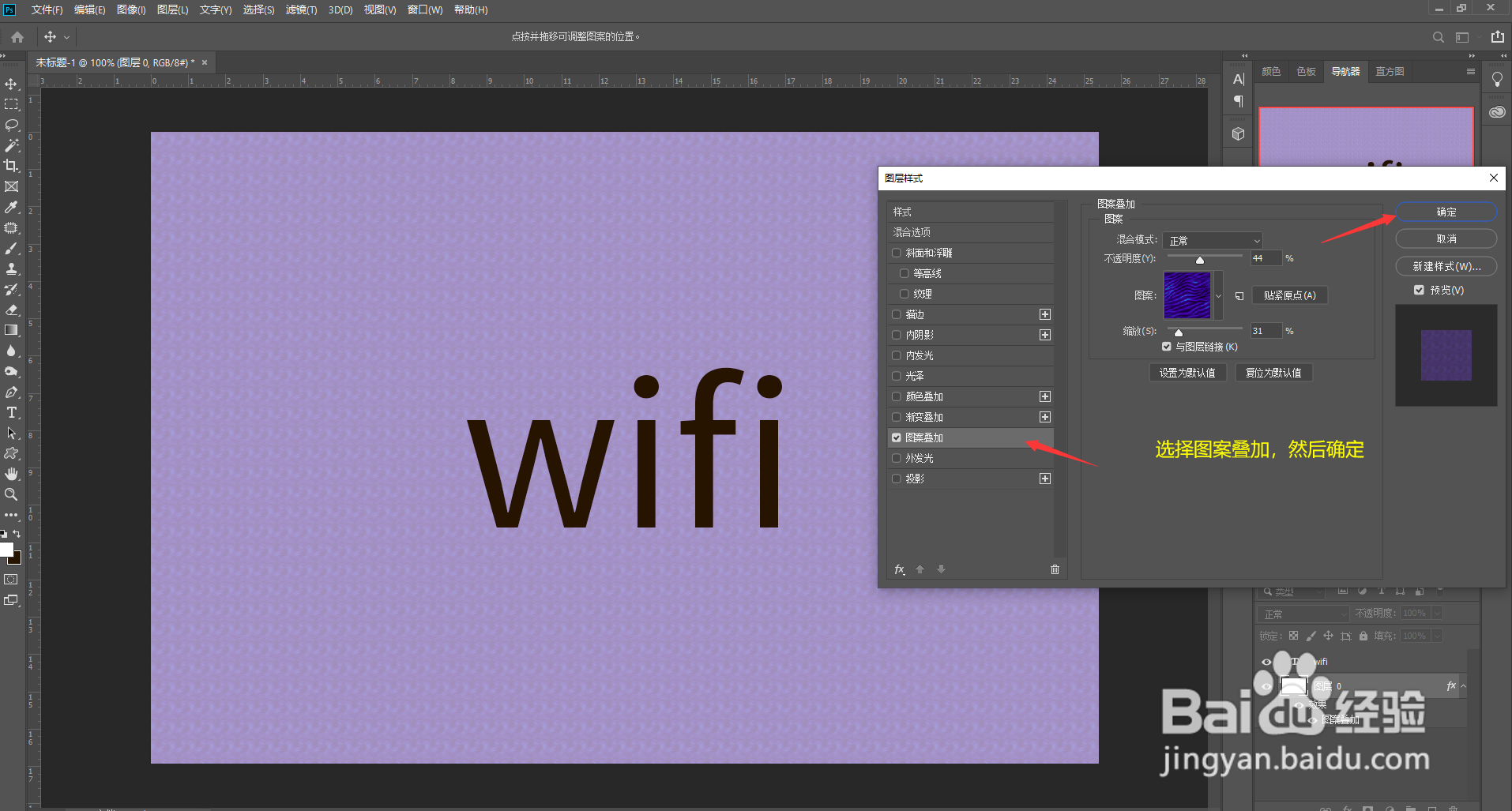
6、如图下:1.选择图案叠加,简单制作背景。2.然后确定

PS如何快速制作凹凸面效果

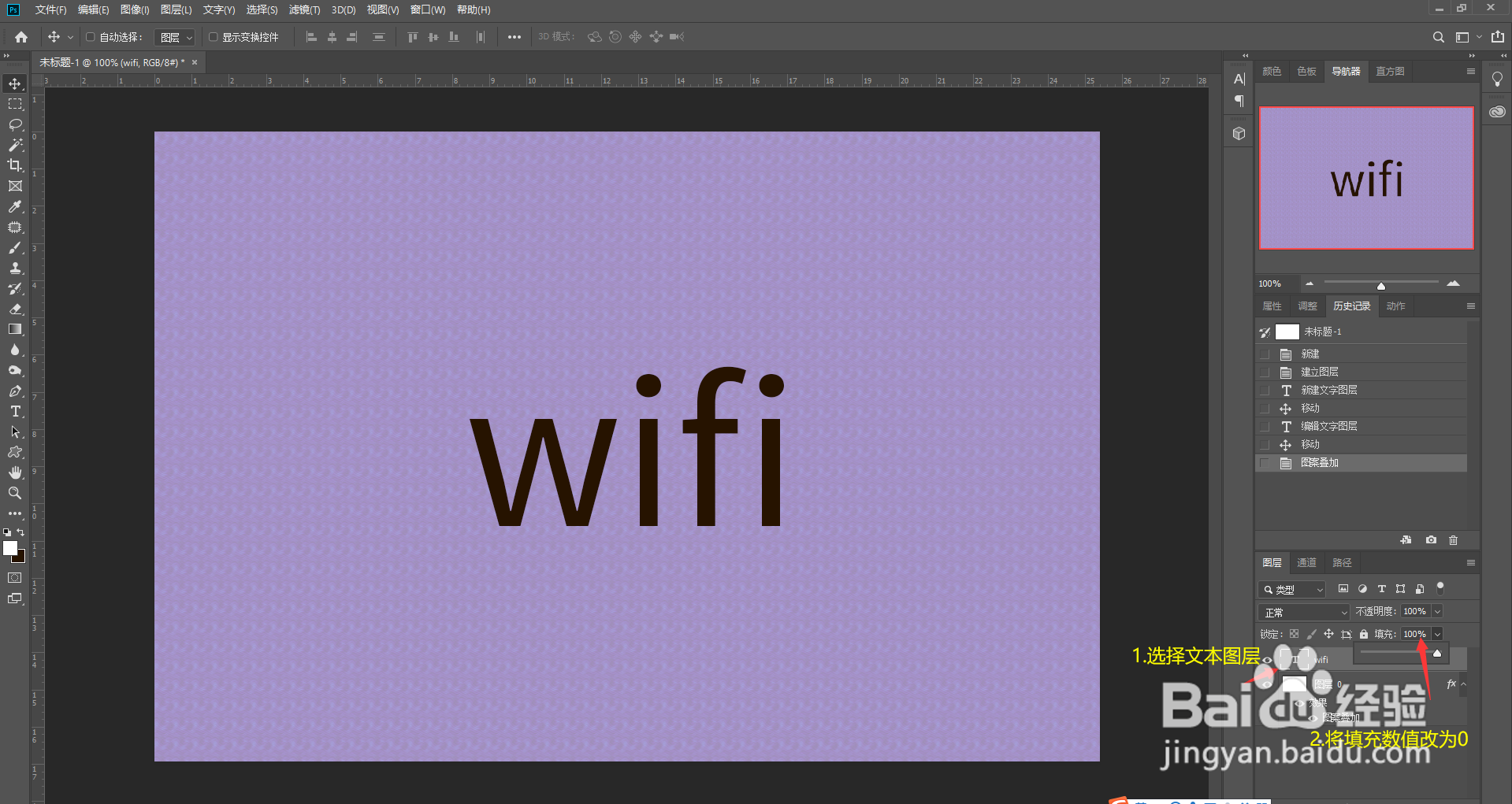
7、如图下:1.选中文本图层, 2.将填充数值改为0

PS如何快速制作凹凸面效果

8、如图下:1.选中文本图层,然后鼠标右键 2.选择混合选项

PS如何快速制作凹凸面效果

9、如图下:

1.点击斜面和浮雕,

2.注意里面的参数,

3.方向选下就是凹面效果,看图下。

4.确定即可完成制作凹面效果。

PS如何快速制作凹凸面效果

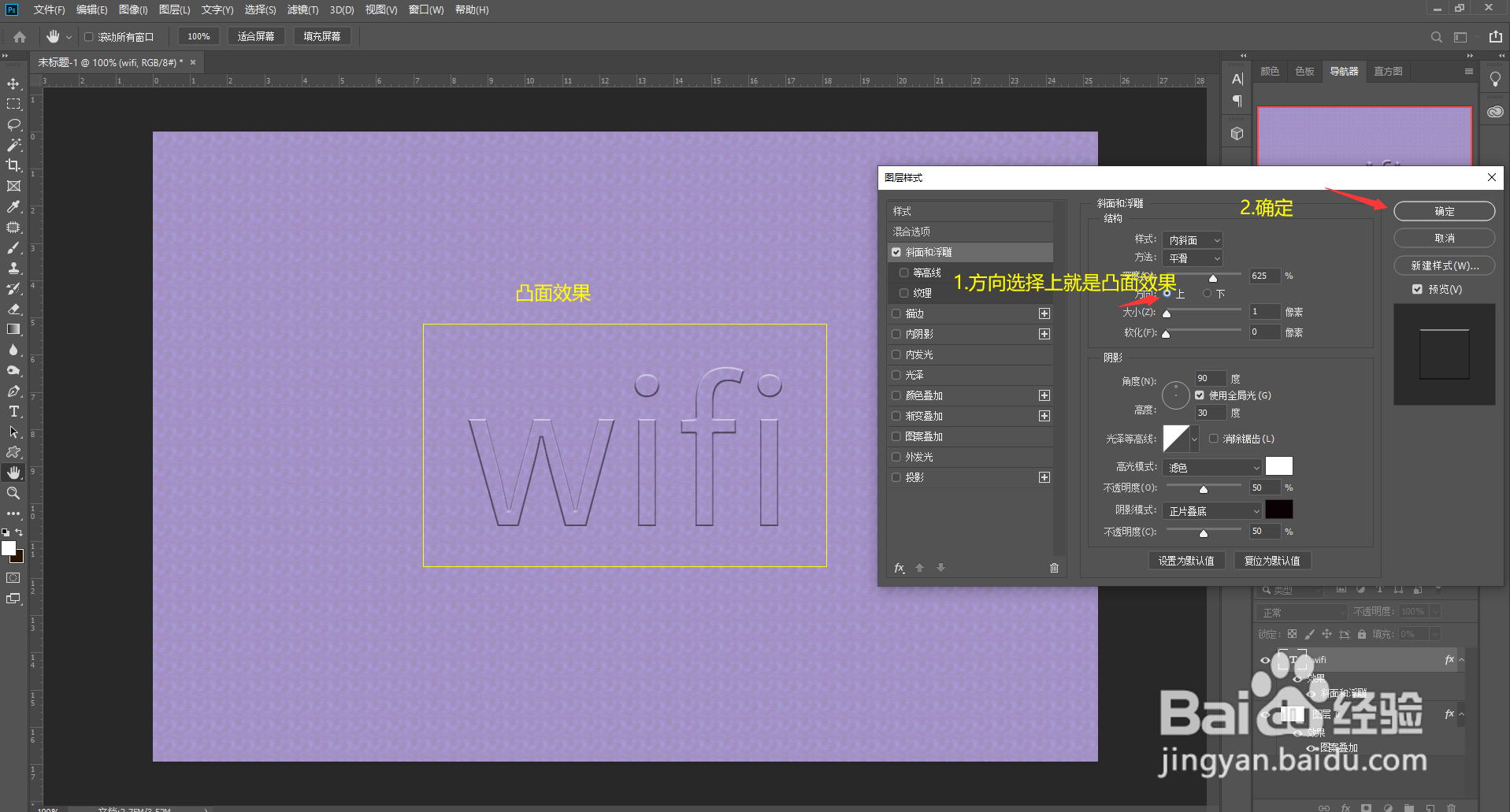
10、如图下:

1..方向选上就是凸面效果,看图下。

2.确定即可完成制作凸面效果。
PS如何快速制作凹凸面效果

  • Coreldraw如何做羽化边缘效果
  • cdr2020怎么保持文件
  • ps怎样把图片的外轮廓线抠出来
  • 在PS中怎样导出分层格式的TIFF格式
  • PS和AI饼状3d立体图表的制作方法
  • 热门搜索
    大埔旅游景点大全 福州旅游景点介绍 四月份去哪里旅游好 重庆贝迪颐园温泉旅游度假酒店 春节云南旅游 广东梅州旅游 陕西旅游政务网 嘉兴乌镇旅游攻略 塔斯马尼亚旅游 丰宁坝上草原旅游