手机版的华为手机助手如何安装

 时间:2026-02-16 13:35:24

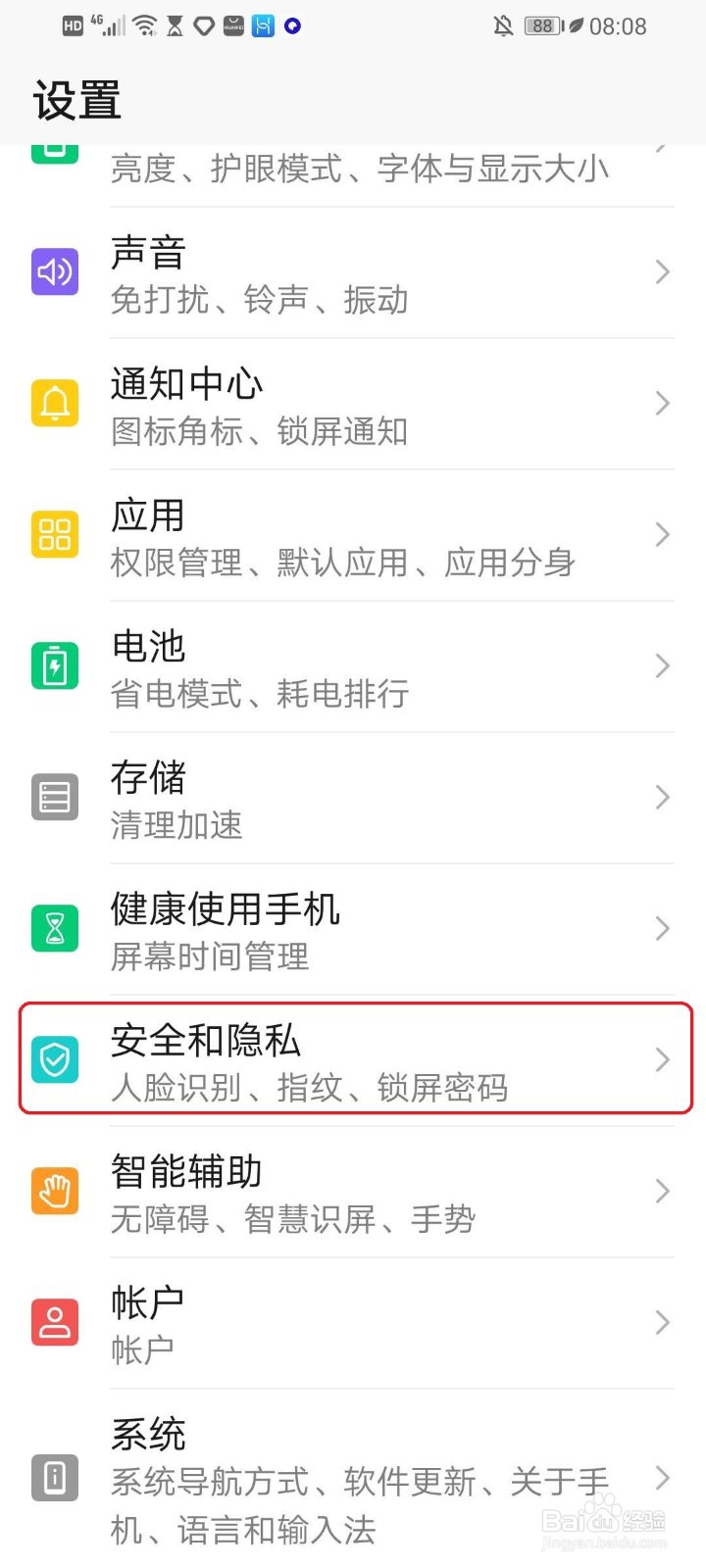
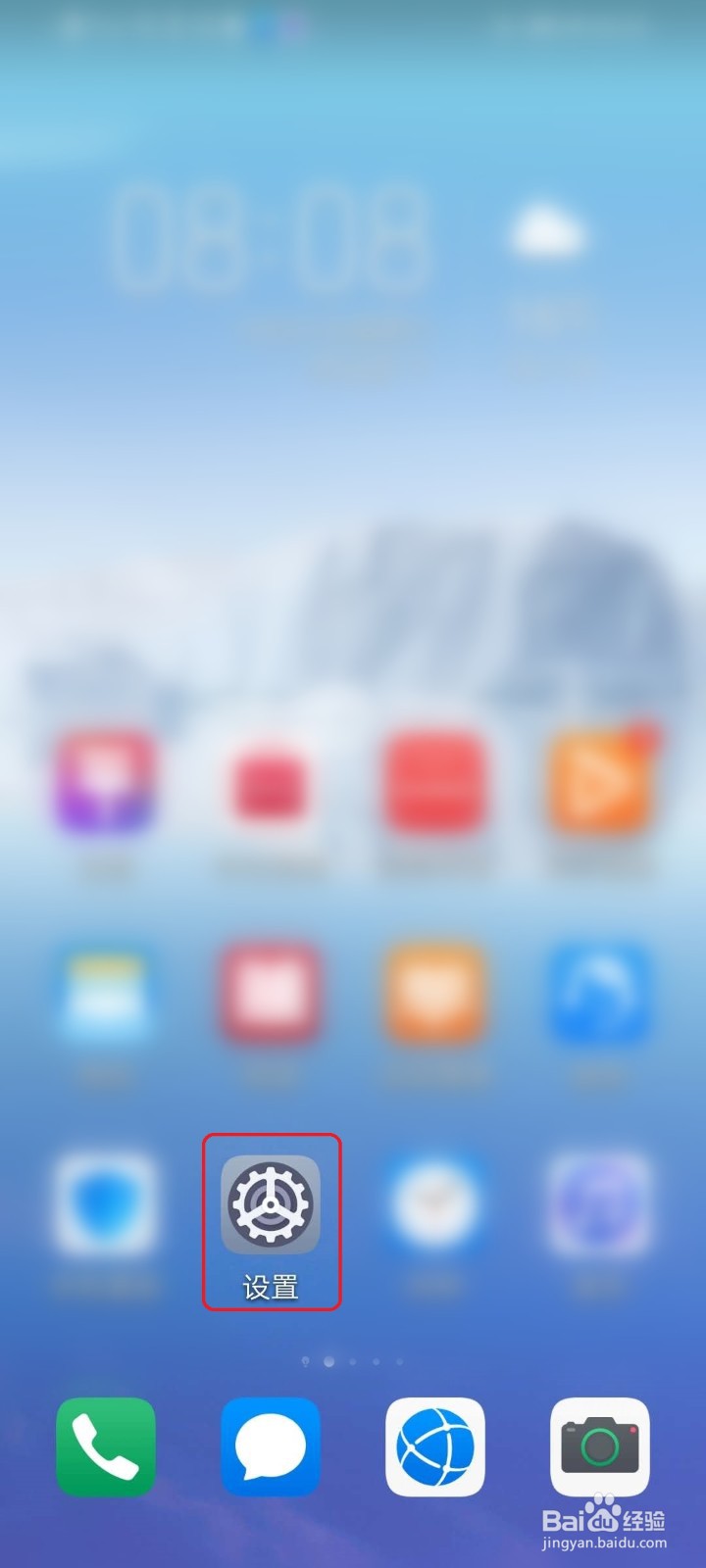
1、点击桌面的【设置】。

手机版的华为手机助手如何安装

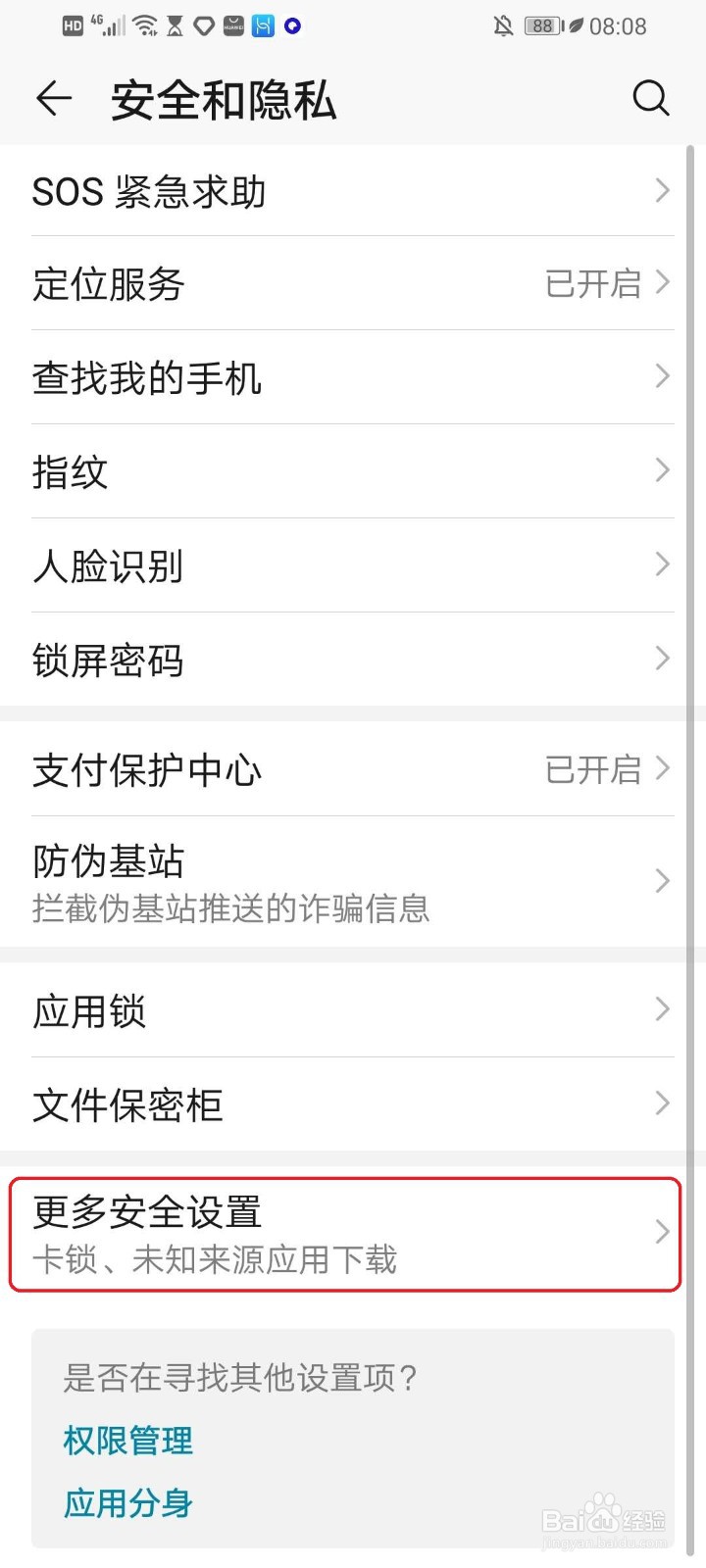
2、点击【安全和隐私】。

手机版的华为手机助手如何安装

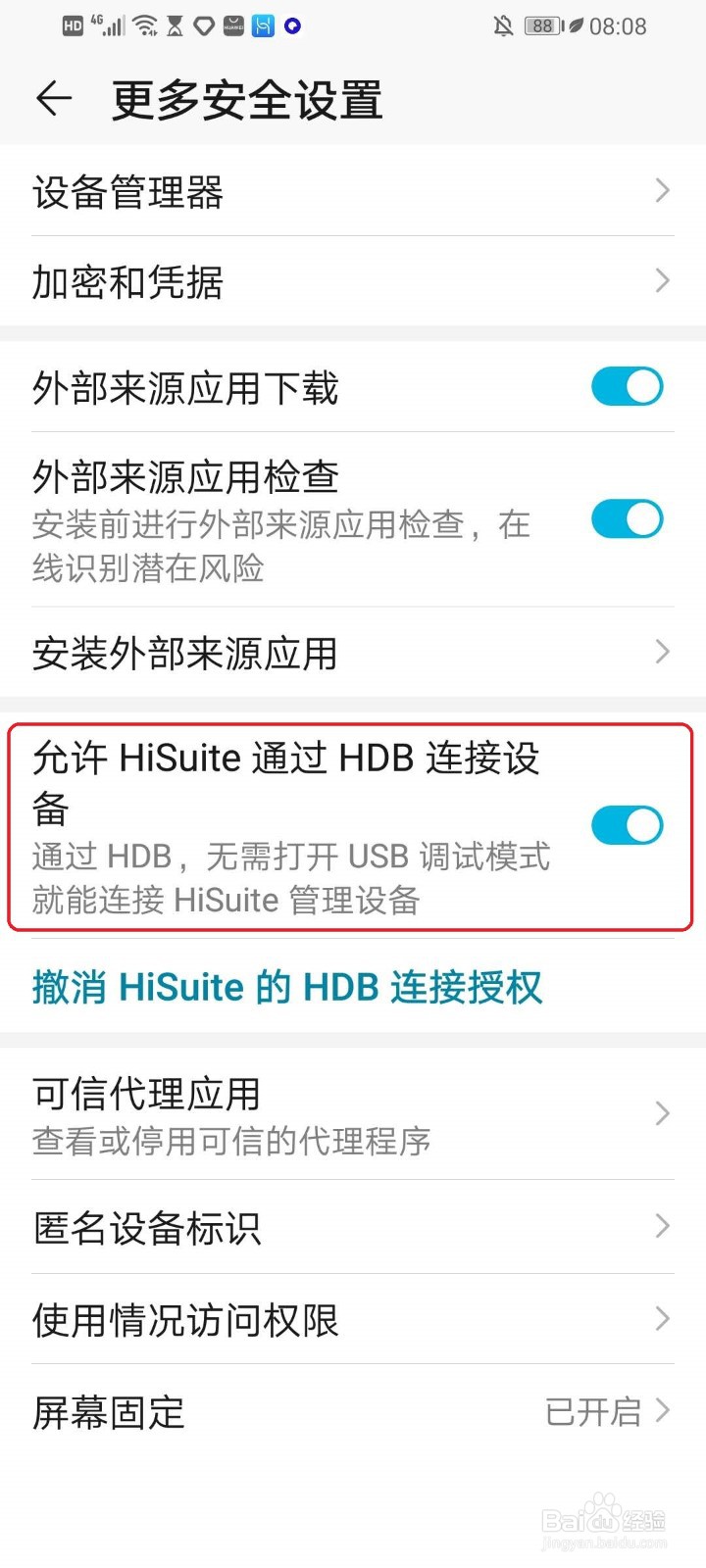
3、点击【更多安全设置】。

手机版的华为手机助手如何安装

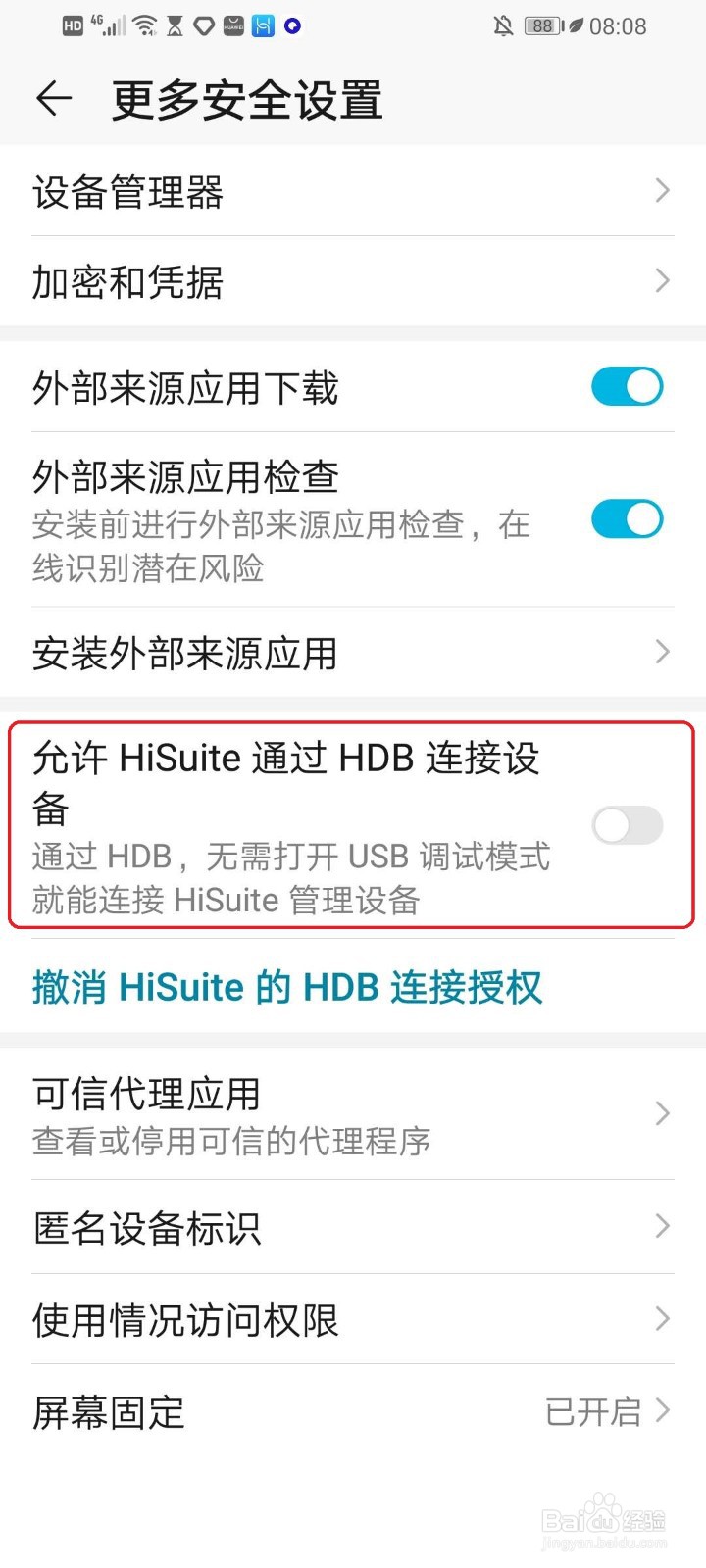
4、点击“允许HiSuite通过HDB连接设备”右侧的开关。

注意:开关显示“灰色”,表示功能关闭;开关显示“蓝色”,表示功能开启。
手机版的华为手机助手如何安装

5、设置完成。

手机版的华为手机助手如何安装

1、●打开电脑版的华为手机助手;

●使用原装USB数据线将华为手机连接至电脑。

手机版的华为手机助手如何安装

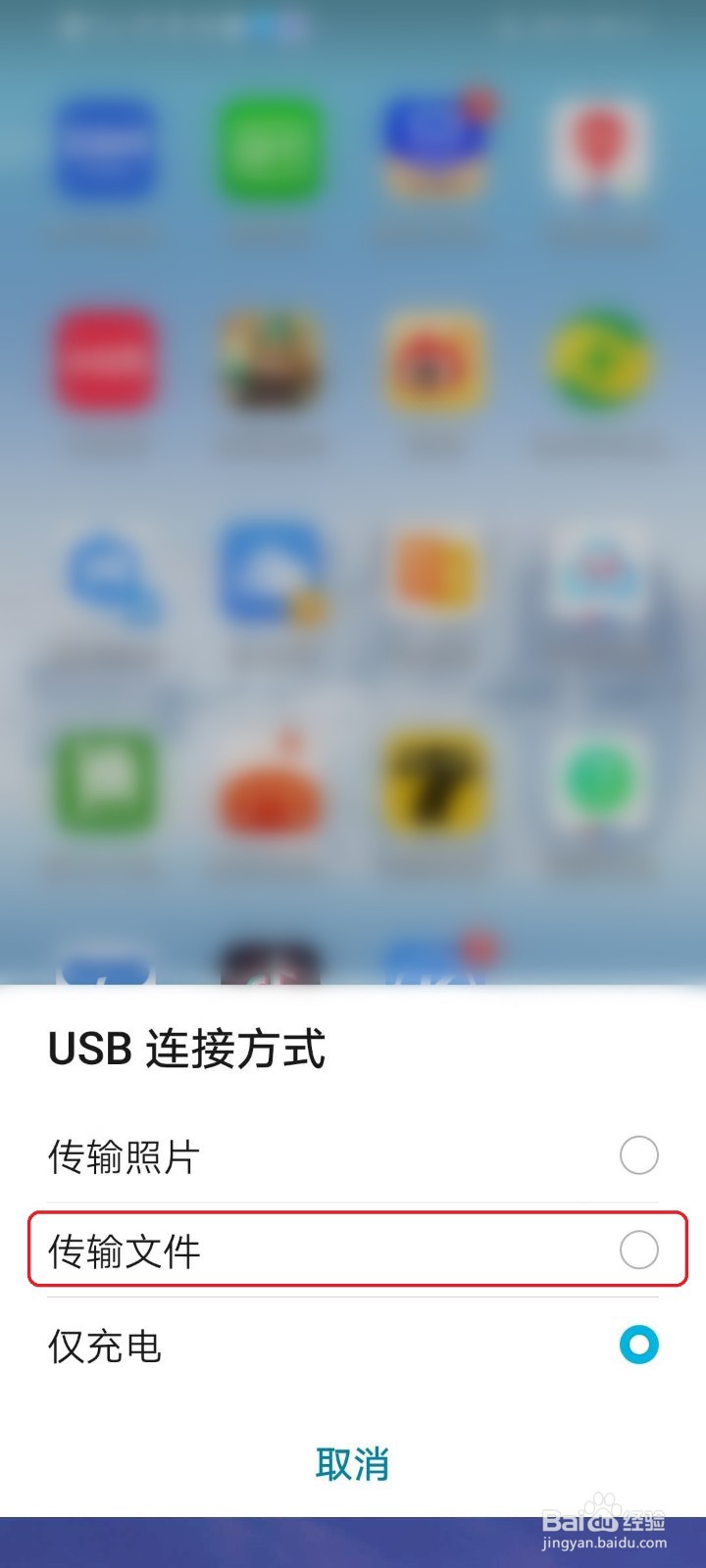
2、选择【传输文件】。

注意:如果未弹出usb提示,请参考以下经验“华为手机怎么设置连接usb时弹出提示”。
手机版的华为手机助手如何安装

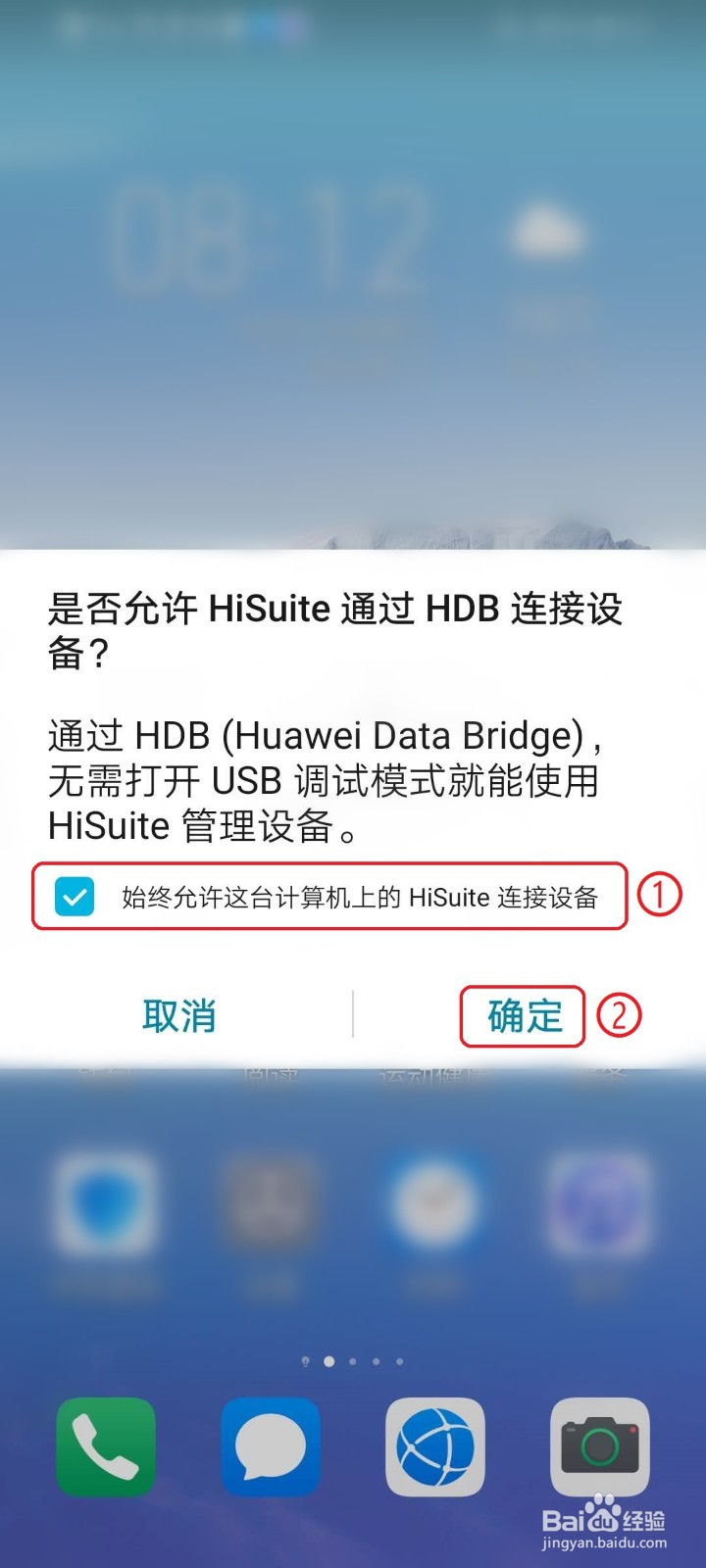
3、勾选【始终允许这台计算机上的HiSuite连接设备】,然后点击【确定】。
手机版的华为手机助手如何安装

4、此时电脑端会弹出手机助手服务条款提醒,点击【确定】。

手机版的华为手机助手如何安装

5、电脑端华为手机助手开始进行推送安装。

手机版的华为手机助手如何安装

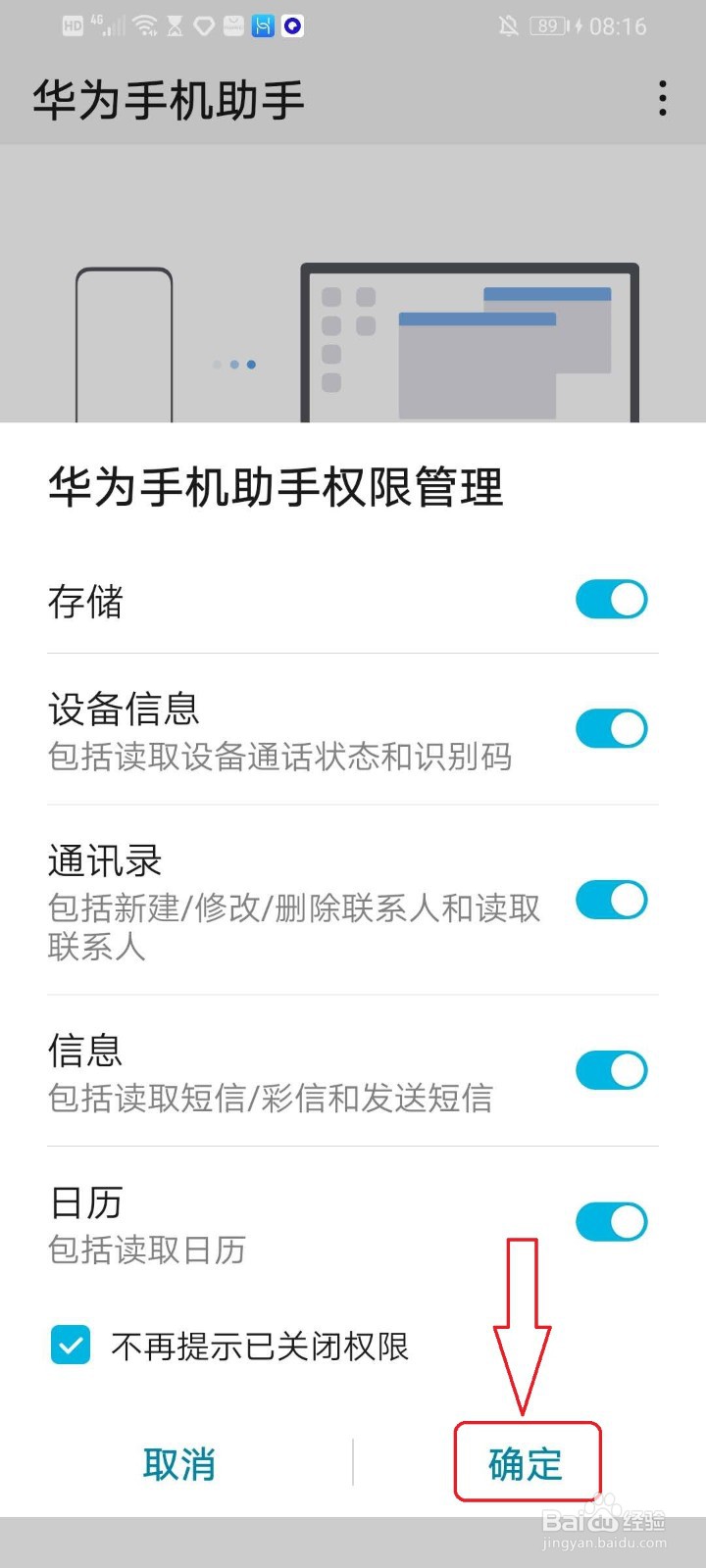
6、手机端点击【确定】。

注意:此时手机助手已经安装完成,以下步骤是进行权限设置。
手机版的华为手机助手如何安装

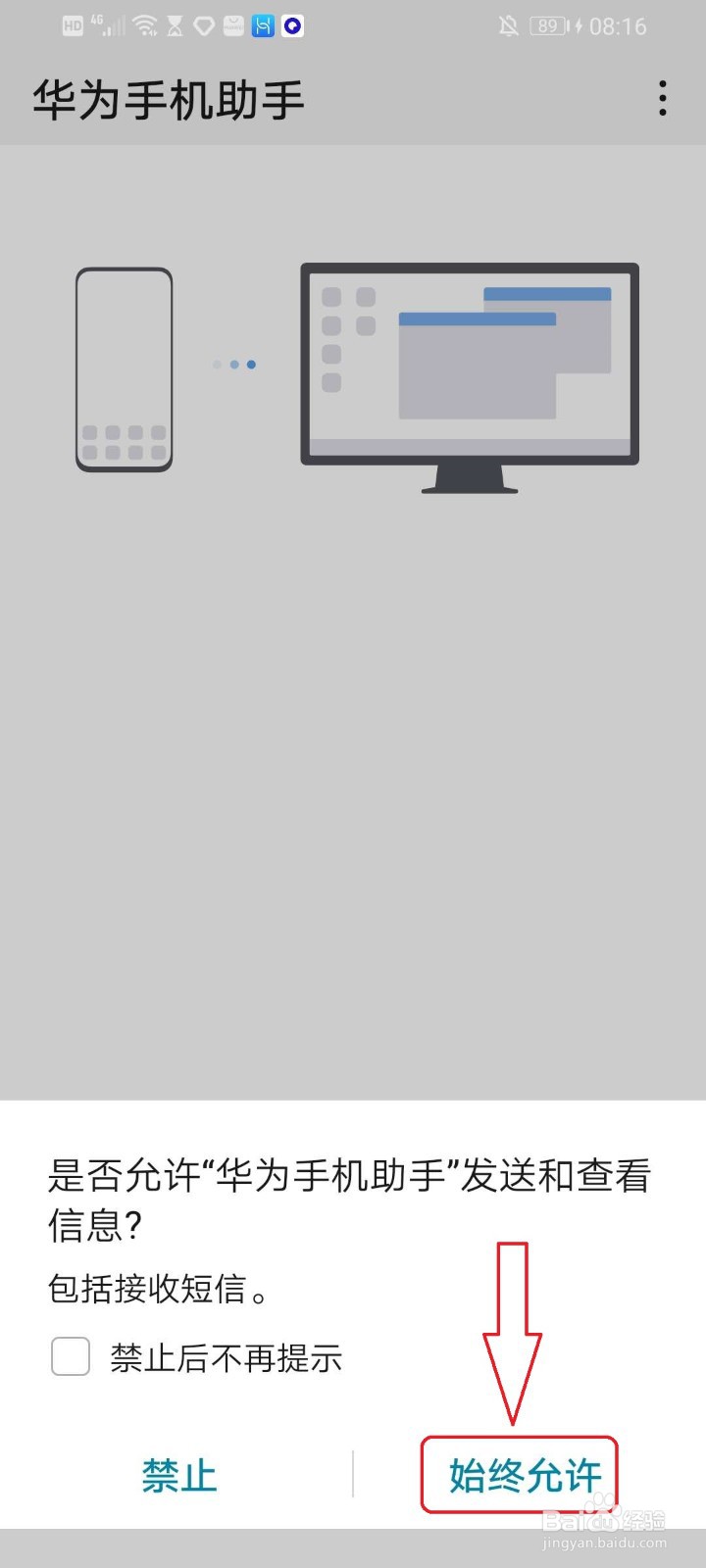
7、点击【始终允许】。

手机版的华为手机助手如何安装

8、点击【始终允许】,设置完成。

手机版的华为手机助手如何安装

9、结果展示。

手机版的华为手机助手如何安装

  • 华为手机怎么样设置百度浏览器为默认浏览器
  • 华为手机到哪开启自动清理垃圾文件功能
  • 如何找到华为手机里的WLAN直连?
  • 华为荣耀v9怎么开启开发者
  • 荣耀手机怎么开启旅行助手
  • 热门搜索
    秘鲁旅游 泉州旅游必去景点 克罗地亚旅游 崇明岛旅游攻略 新余旅游 台北旅游攻略 拉萨旅游线路 柬埔寨旅游景点 新浪旅游 黄山旅游攻略二日游