1、首先打开要编辑的素材。
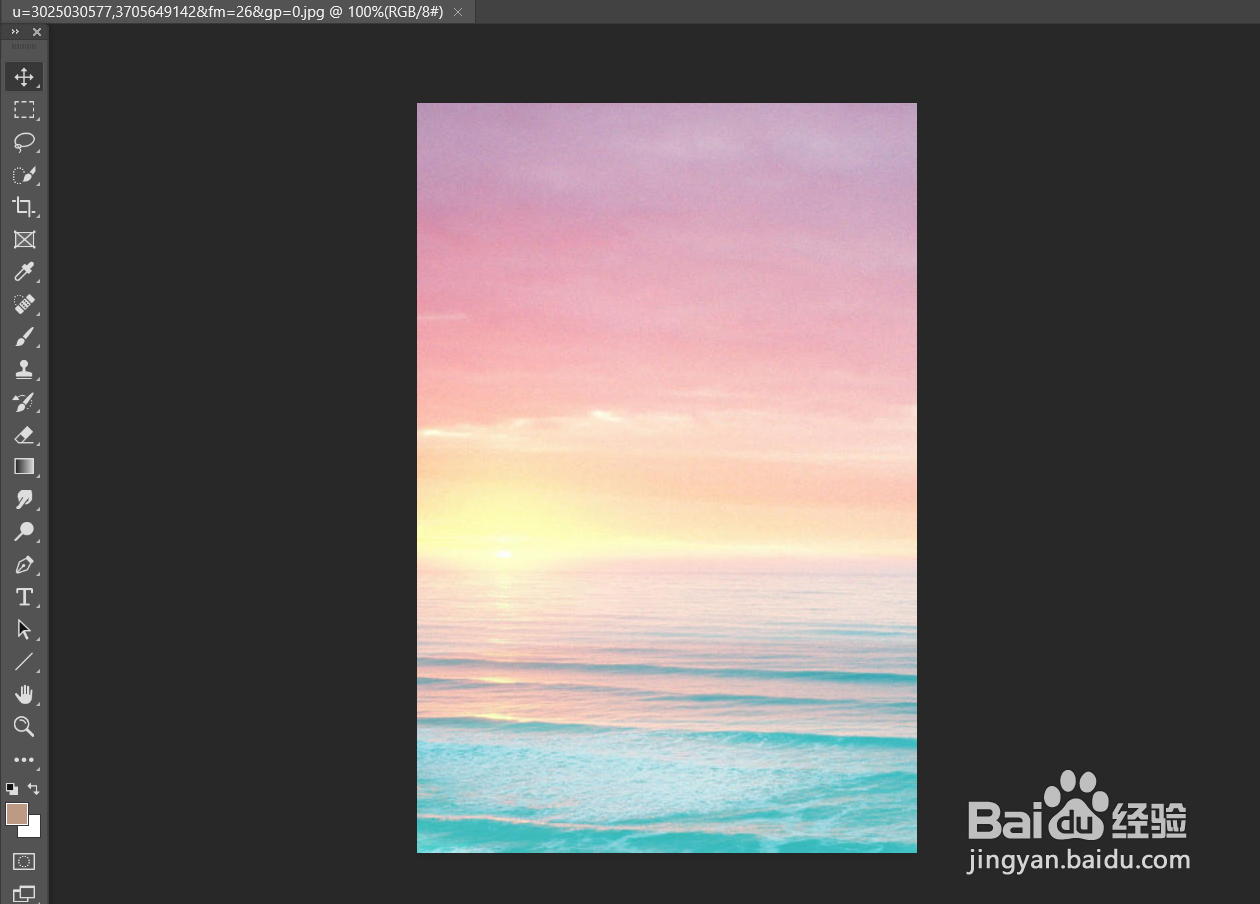
2、新建一个图层并填充为白色。

3、依次点击【滤镜】-【杂色】-【添加杂色】。

4、参数参照下图。

5、然后将混合模式设置为【叠加】。

6、将该图层复制一层。
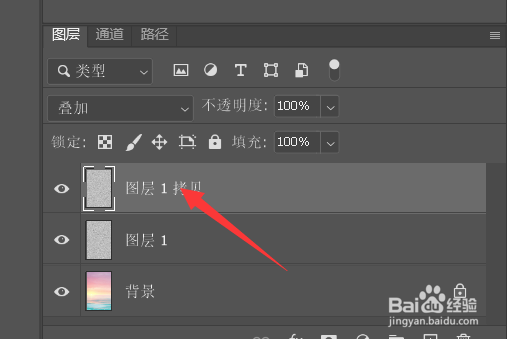
7、然后快捷键ctrl+I进行反相。

8、将两个图层的不透明度降低。

9、如图所示,磨砂质感就制作好了。

时间:2026-05-03 15:33:27
1、首先打开要编辑的素材。
2、新建一个图层并填充为白色。
3、依次点击【滤镜】-【杂色】-【添加杂色】。
4、参数参照下图。
5、然后将混合模式设置为【叠加】。
6、将该图层复制一层。
7、然后快捷键ctrl+I进行反相。
8、将两个图层的不透明度降低。
9、如图所示,磨砂质感就制作好了。
