1、打开需要汇总数据表格,增加一个空表,在空表单击任一空白单元格

2、在顶端功能区找到“数据”点击
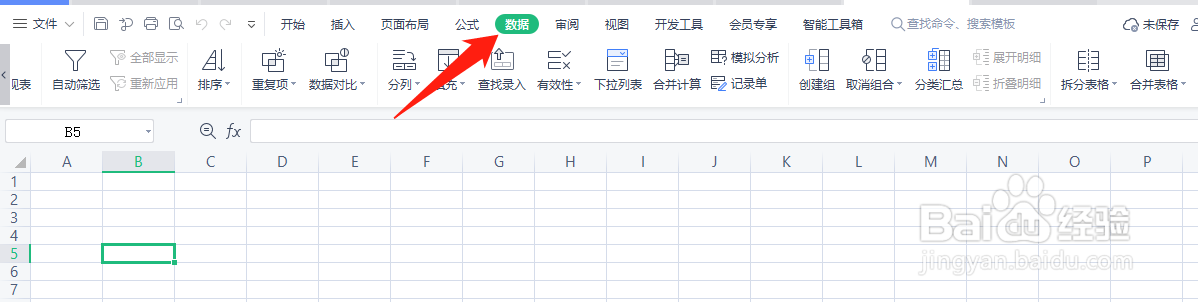
3、在数据功能区找到“合并计算”

4、在弹出的合并计算框中,函数选求和,再点击引用位置,鼠标点击需要汇总的数据表格(例如点击1月,选中需要有的数据,然后再点击添加,在进行重复的操作,将2-5月的数据全部添加)
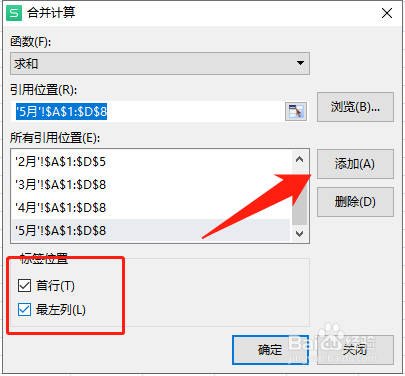
5、最后勾选标签位置的首行,最左列,点击确定,数据就汇总好了
时间:2026-05-01 01:38:12
1、打开需要汇总数据表格,增加一个空表,在空表单击任一空白单元格
2、在顶端功能区找到“数据”点击
3、在数据功能区找到“合并计算”
4、在弹出的合并计算框中,函数选求和,再点击引用位置,鼠标点击需要汇总的数据表格(例如点击1月,选中需要有的数据,然后再点击添加,在进行重复的操作,将2-5月的数据全部添加)
5、最后勾选标签位置的首行,最左列,点击确定,数据就汇总好了
