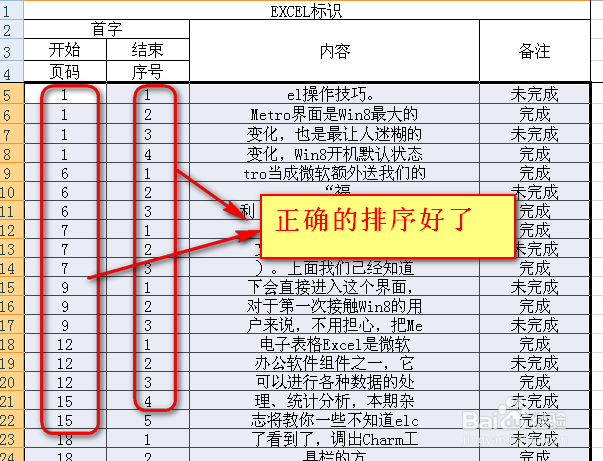
1、如图,我们需要对表格中的“内容”按照“页码”和“序号”的顺序依次进行排序。
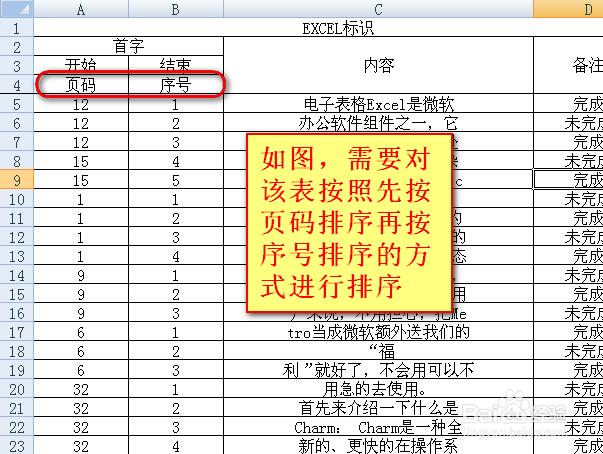
2、按照常规的操作“数据”-“排序”无论我们怎么操作总是不成功,弹出如上图所示的警示对话框。
其实我们可以从提示中知道如何解决这类问题,那就是如何处理具有不同大小的单元格。
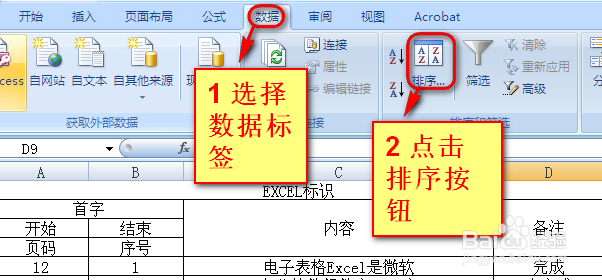
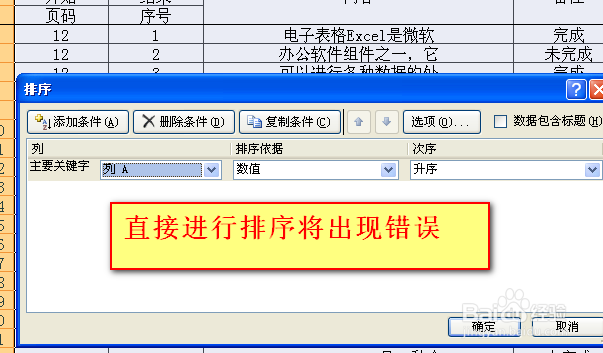
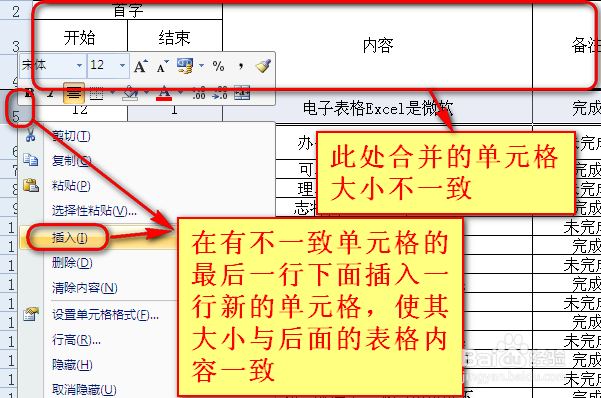
3、回到表格内,首先我们可以看到需要进行排序的是从第5行开始,他们的单元格大小都一样,但是不需要排序的1到4行的单元格却大小不一致,因此我们解决问题的关键就在这里了。

4、首先在有不一致单元格的最后一行下面(也就是第5行的上面)插入一行新的单元格,使其大小与后面的表格内容一致,如图所示。
备注:为了保证插入的单元格格式大小与要排序的单元格格式大小一致,可以从第五行向上插入。
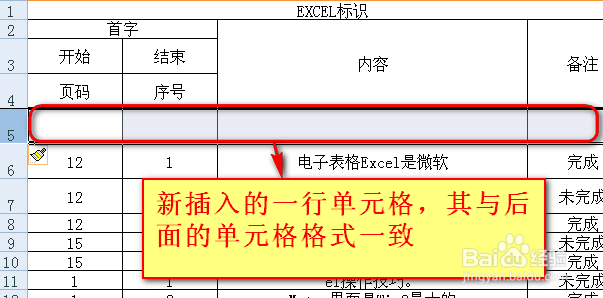
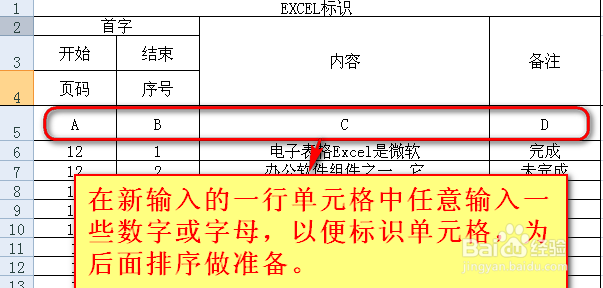
5、在新插入的单元格内任意输入文字或字符或者数字,以便下一步排序时可以起到标识的作用,如图所示,标上A\B\C\D……。
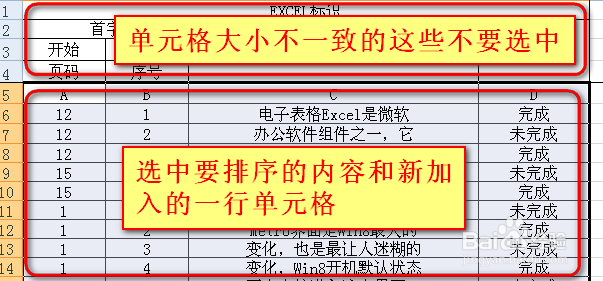
6、选中要排序的内容和新加入的那一行单元格,保持他们处于选中的状态,如图所示。
备注:单元格大小不一致的(也就是1-4行单元格)不要选中.
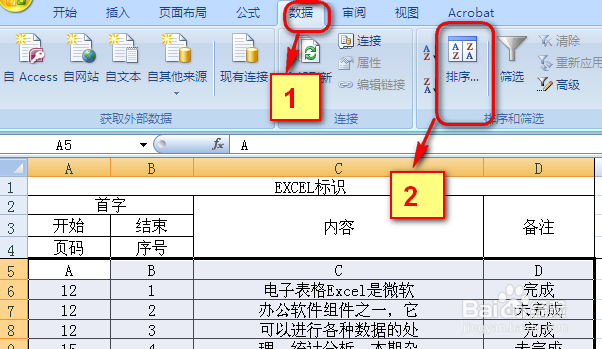
7、保持排序的单元格处于选中状态,点击标签上的“数据”,然后选择“排序”按钮,这时候会弹出来排序的对话框,如图所示。
8、在“排序”对话框中按照主要关键字“列A”,次要关键字“列B”设置好排序关系,如图所示,点击确定按钮即可对数据进行排序了。
如果排序只有一个关系的话就不需要设置次要关键字,当然,如果还要增加一个排序关系也可以点击“排序”对话框左上角的“添加条件”按钮。

9、最总我们就可以看到想要的排序效果。