1、将CAD打开,点击【直线】命令。
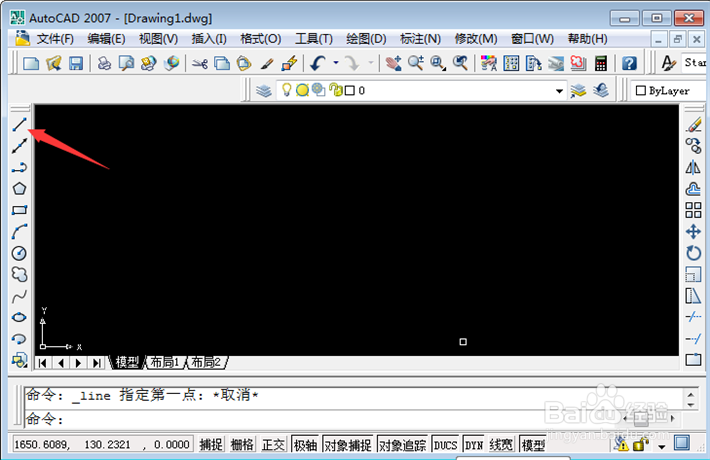
2、然后点击一点,输入100按回车按键。

3、然后可以看到绘制出一根100厘米长的水平直线。

4、然后再次使用直线命令,点击直线的右端点,然后输入@100<216,按回车按键。
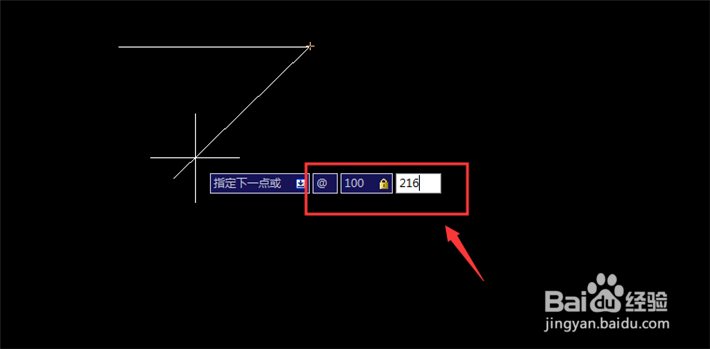
5、然后可以绘制出一根斜线。
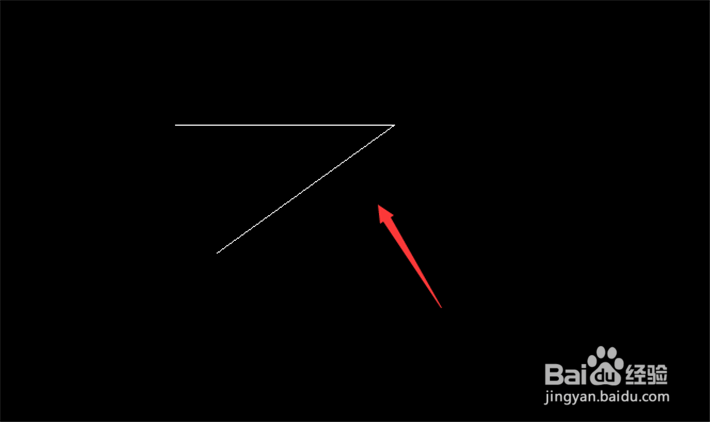
6、然后用直线命令,点击斜线的端点,输入@100<72,按回车按键。

7、然后绘制出一根线条,再次用直线命令点击刚才绘制直线的端点,输入@100<288,按回车按键,绘制出一个跟直线。

8、最后用直线将两个端点连接,就可以绘制出五角星。

1、1、将CAD打开,点击【直线】命令。
2、点击一点,输入100按回车按键。
3、绘制出一根100厘米长的水平直线。
4、再次使用直线命令,点击直线的右端点,然后输入@100<216,按回车按键。
5、绘制出一根斜线。
6、用直线命令,点击斜线的端点,输入@100<72,按回车按键。
7、绘制出一根线条,再次用直线命令点击刚才绘制直线的端点,输入@100<288,按回车按键,绘制出一个跟直线。
8、最后用直线将两个端点连接,就可以绘制出五角星。
