1、打开附件里面的“截图工具”。
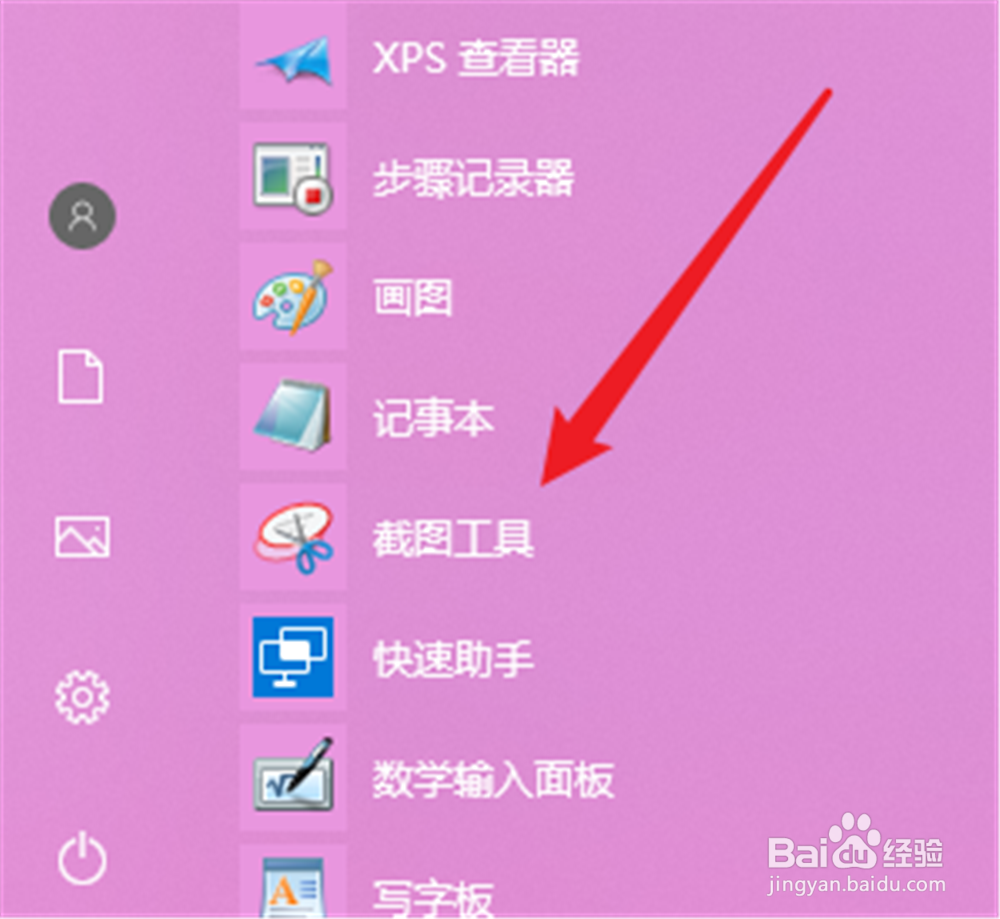
2、打开以后,首先选择“新建”截取一个图。

3、截取以后,就进入下图的编辑界面,点击上方的“笔展开按钮”。
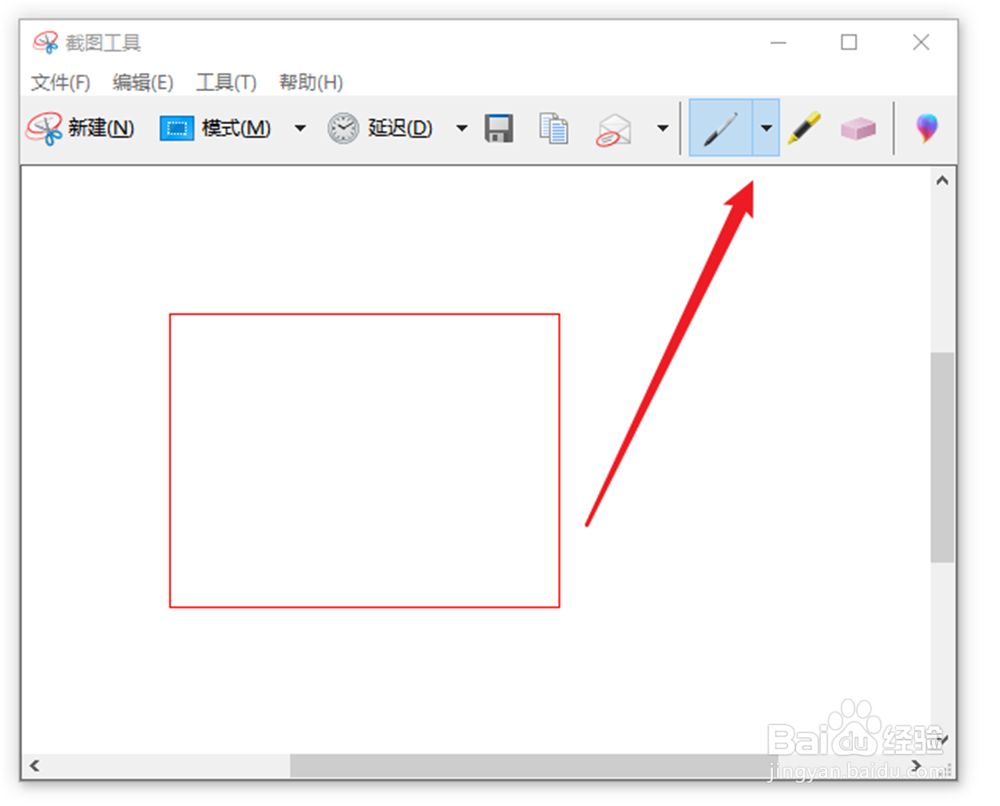
4、然后点击“自定义”。
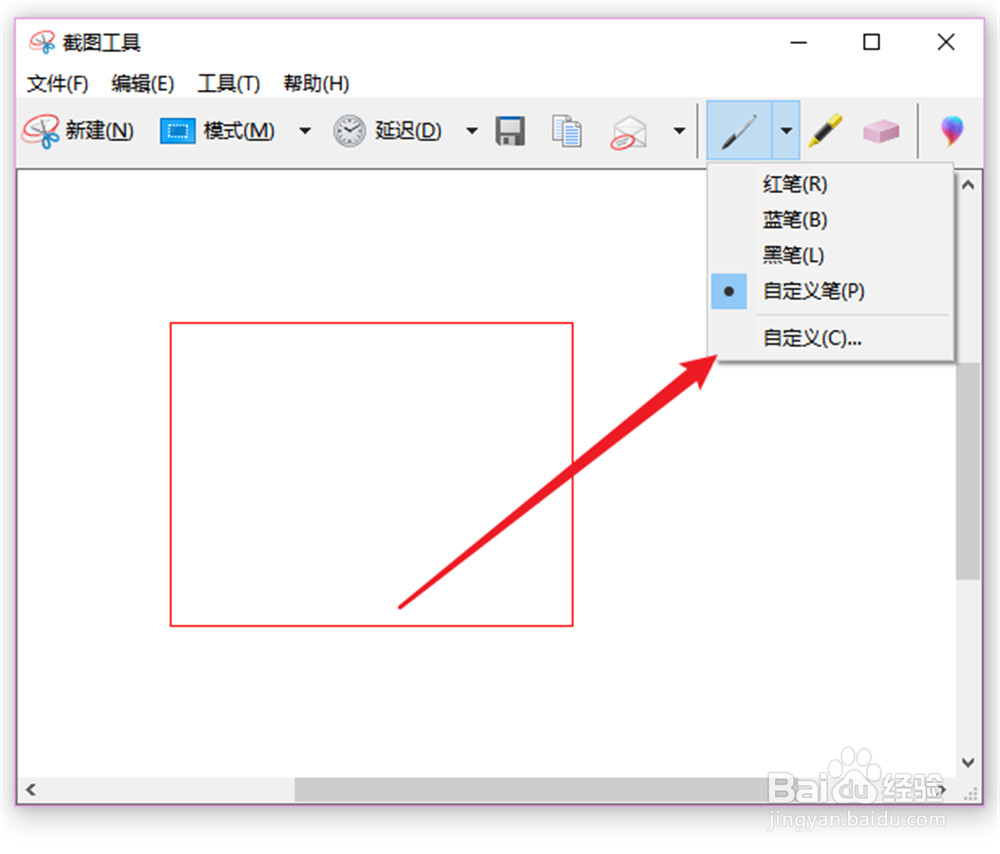
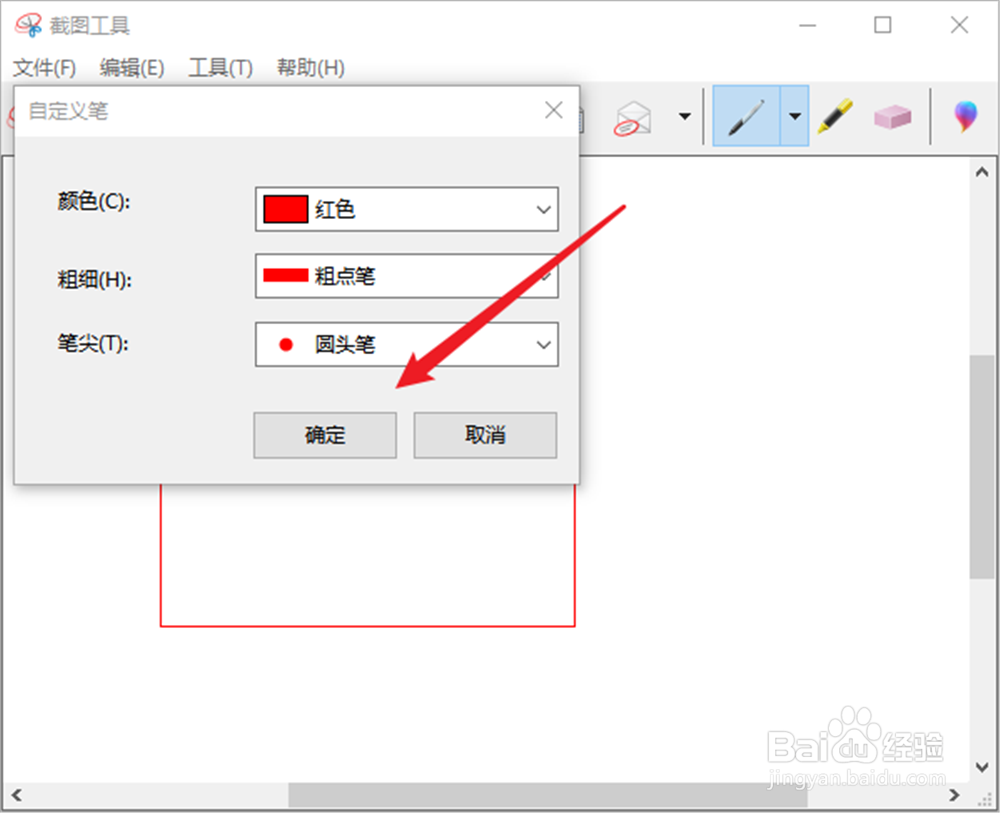
5、这样就打开了“自定义笔”小窗,可以对笔的颜色、粗细、笔尖进行修改,展开选择框选择即可。
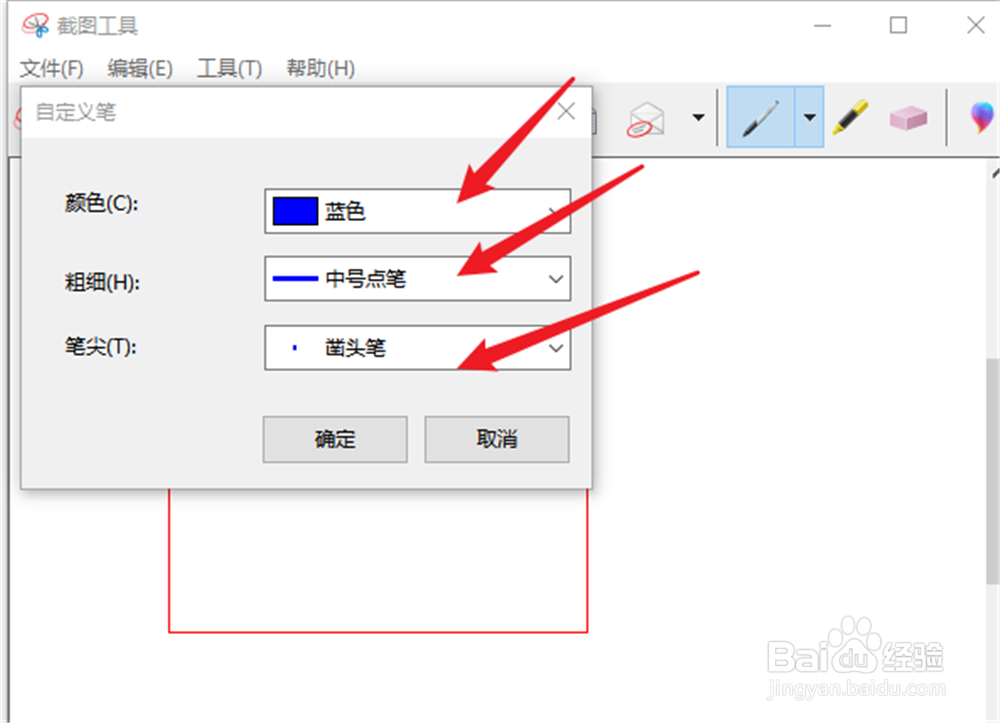
6、设置好以后,就可以点击“确定”返回界面。
1、打开附近里的“截图工具”;
2、点击“新建”截取一个图片;
3、然后点击上方细支的笔;
4、选择“自定义”打开;
5、然后在小窗修改“颜色、粗细、笔尖”;
6、点击“确认”返回使用即可。
时间:2026-04-26 10:29:42
1、打开附件里面的“截图工具”。
2、打开以后,首先选择“新建”截取一个图。
3、截取以后,就进入下图的编辑界面,点击上方的“笔展开按钮”。
4、然后点击“自定义”。
5、这样就打开了“自定义笔”小窗,可以对笔的颜色、粗细、笔尖进行修改,展开选择框选择即可。
6、设置好以后,就可以点击“确定”返回界面。
1、打开附近里的“截图工具”;
2、点击“新建”截取一个图片;
3、然后点击上方细支的笔;
4、选择“自定义”打开;
5、然后在小窗修改“颜色、粗细、笔尖”;
6、点击“确认”返回使用即可。
