Word怎么从表格中删除单元格

 时间:2026-02-16 14:27:21

1、打开含有表格的Word文档,单击要删除的单元格的左边缘,选择该单元格。

Word怎么从表格中删除单元格

2、单击“表格工具”下的“布局”选项卡。

Word怎么从表格中删除单元格

3、在“行和列”组中,单击“删除”。

Word怎么从表格中删除单元格

4、在下拉菜单中,单击“删除单元格”。

Word怎么从表格中删除单元格

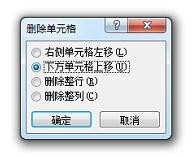
5、在删除单元格对话框中,本例中根据实际需要选择“下方单元格上移”。也可以选择“右侧单元格左移”、“删除整行”和“删除整列”等其他选项。
Word怎么从表格中删除单元格

6、已删除单元格,且删除后,下方单元格上移。

Word怎么从表格中删除单元格

1、1 单击要删除的单元格的左边缘,选择该单元格。

2 单击“表格工具”下的“布局”选项卡。

3 在“行和列”组中,单击“删除”。

4 单击“删除单元格”。

5 根据实际需要选择“下方单元格上移”。

6 已删除单元格,且删除后,下方单元格上移。

  • WPS表格——格式刷批量调整样式
  • word如何将某一页设置为横向打印
  • word文档如何增加下一页
  • 如何调节页面边距 打印美观
  • 流程图不会绘制?教你简单方法一分钟学会
  • 热门搜索
    郑州 旅游 青岛 旅游 金华旅游景点大全 三亚旅游价格 张家界自助旅游 重庆周边旅游景点 旅游互动 凤凰城旅游攻略 迪拜旅游注意事项 出境旅游推荐