1、首先我们打开表格,在单元格中按顺序输入1.2
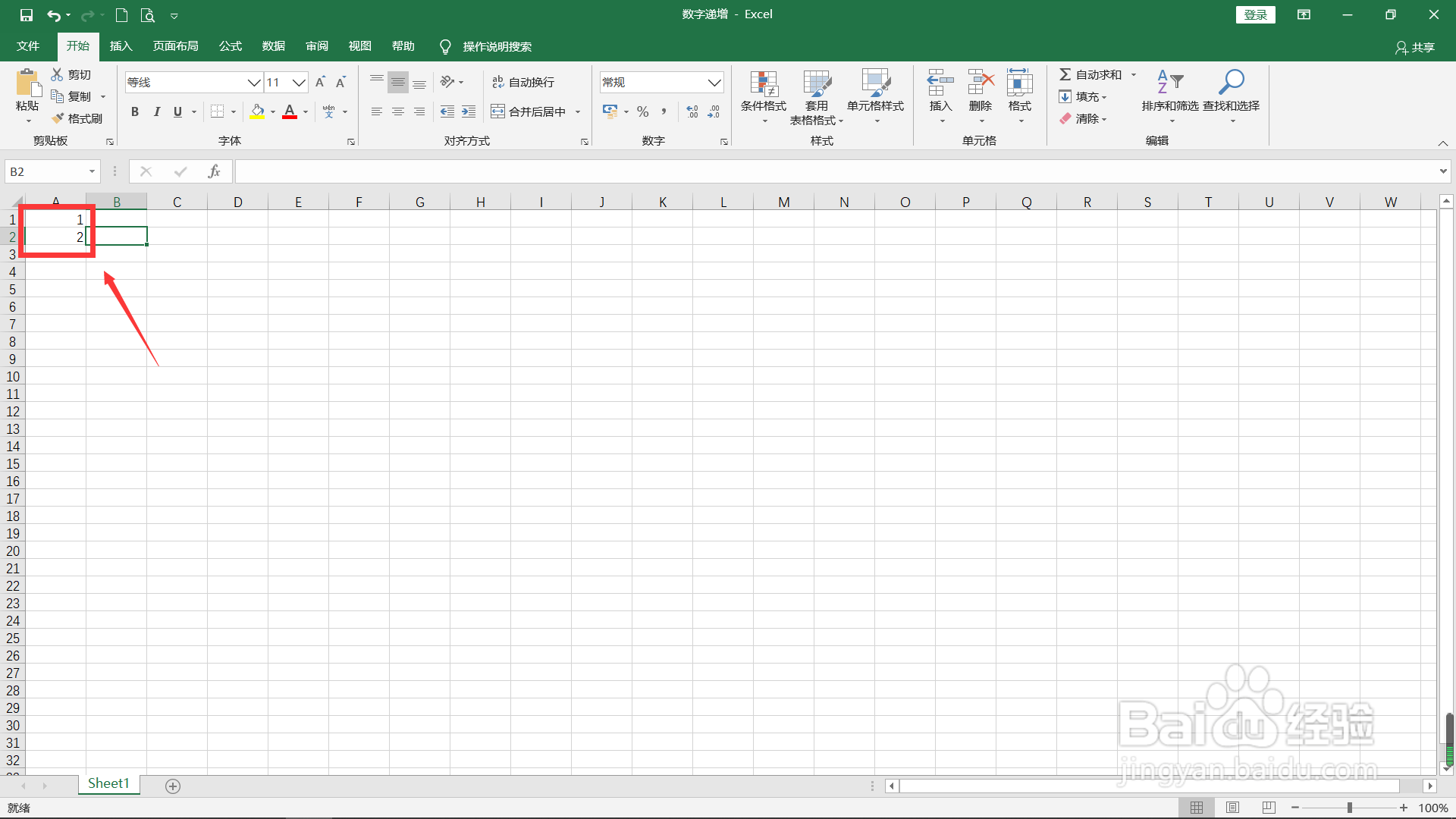
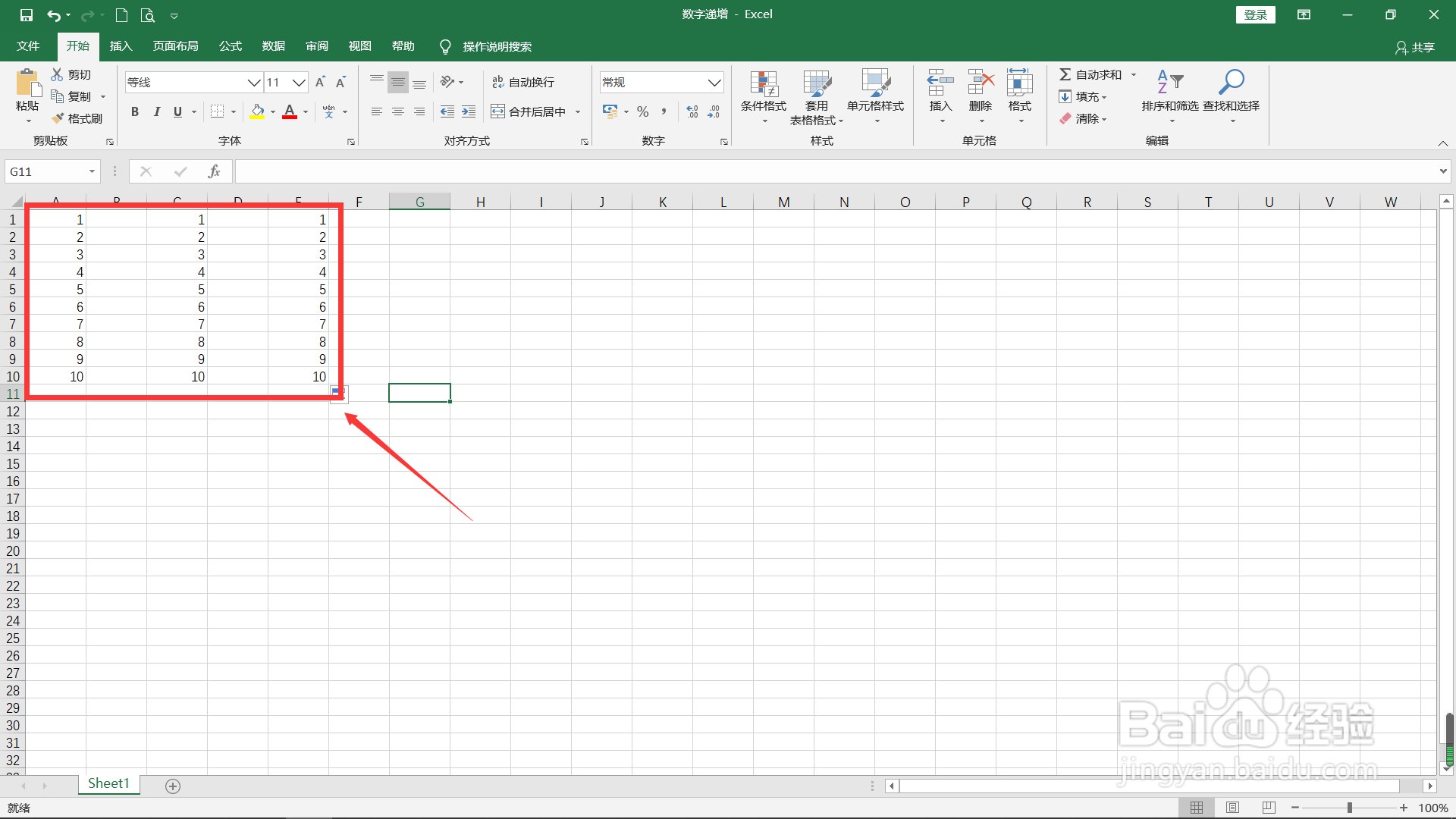
2、框选1.2,在单元格右下角十字号那里向下拖动,数字即可递增

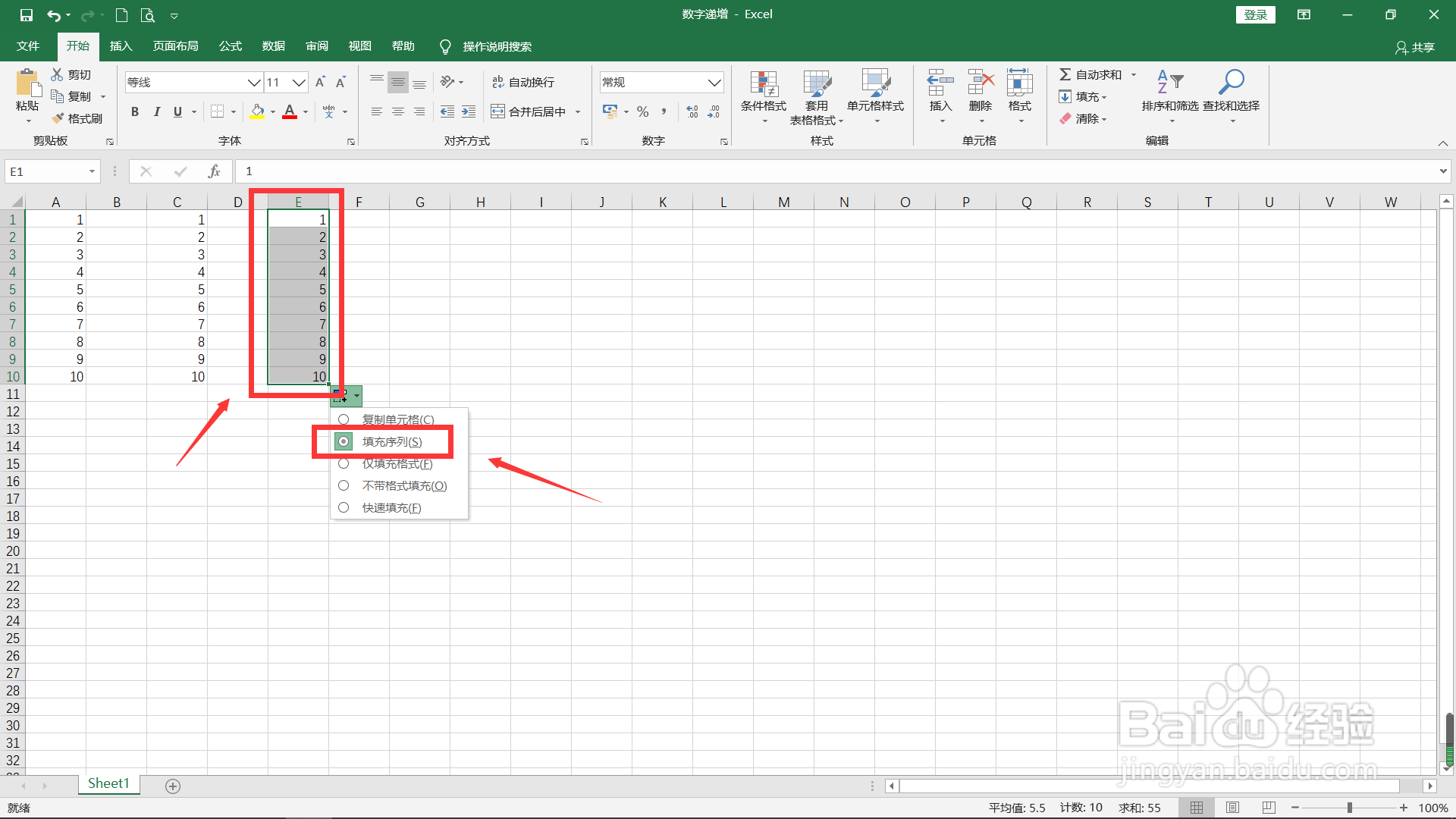
3、或者输入1,在十字号处按住Ctrl键往下拖动,数字也可递增

4、如果不按住Ctrl键往下拖动,则是复制单元格

5、 则需要改为填充序列,数字才会变成递增
1、1.打开表格,输入并框选1.2,在十字号处拖动即可
2.输入1,在十字号处按住Ctrl键往下拖动
3.如果不按住Ctrl键往下拖动,则需要改为填充序列
时间:2026-04-22 06:08:34
1、首先我们打开表格,在单元格中按顺序输入1.2
2、框选1.2,在单元格右下角十字号那里向下拖动,数字即可递增
3、或者输入1,在十字号处按住Ctrl键往下拖动,数字也可递增
4、如果不按住Ctrl键往下拖动,则是复制单元格
5、 则需要改为填充序列,数字才会变成递增
1、1.打开表格,输入并框选1.2,在十字号处拖动即可
2.输入1,在十字号处按住Ctrl键往下拖动
3.如果不按住Ctrl键往下拖动,则需要改为填充序列
