Shotcut软件中如何剪辑视频文件

 时间:2026-02-15 12:07:55

1、    在计算机中,打开Shotcut软件,并鼠标左键单击【新建文件】,如下图所示。

Shotcut软件中如何剪辑视频文件

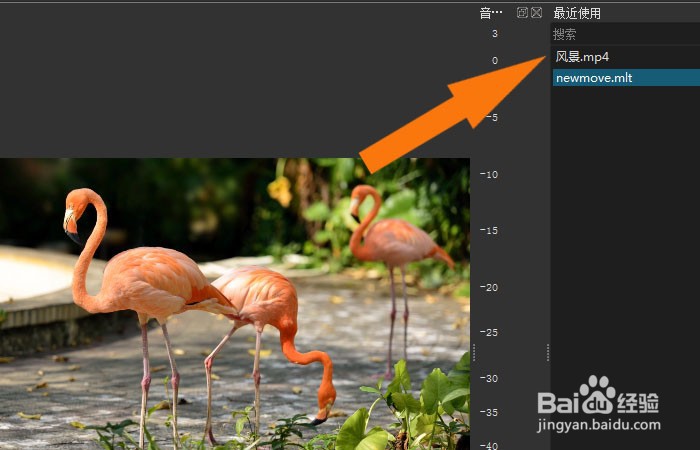
2、    然后,在打开的程序界面上,导入一个视频文件,在右边的列表中可以看到,如下图所示。
Shotcut软件中如何剪辑视频文件

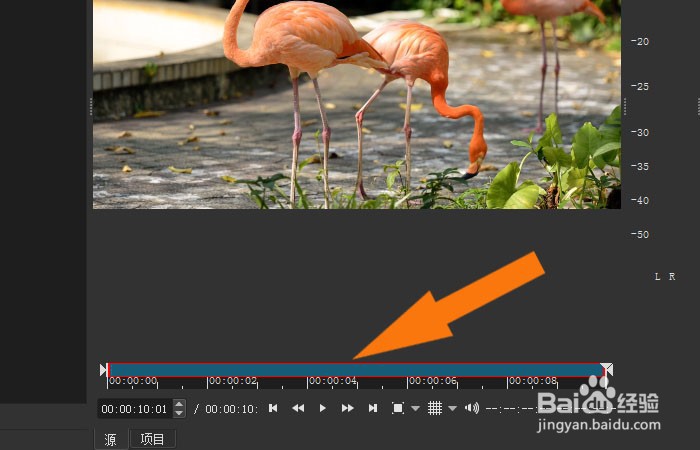
3、    接着,窗口的底部,可以看到视频文件的编辑时间,如下图所示。

Shotcut软件中如何剪辑视频文件

4、    然后,鼠标左键单击菜单下【时间轴】,如下图所示。

Shotcut软件中如何剪辑视频文件

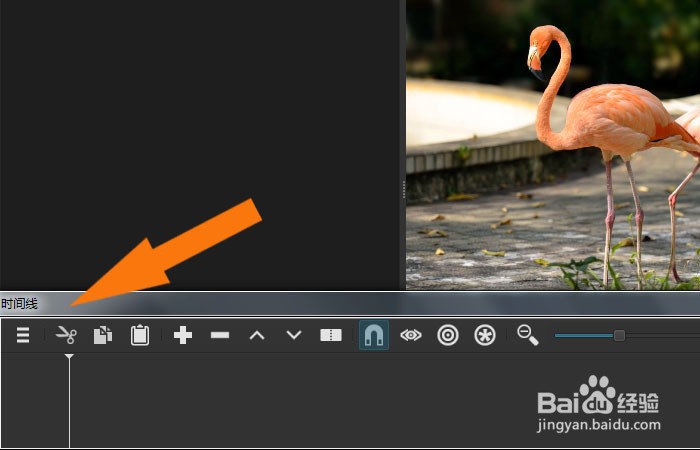
5、    接着,在窗口底部,可以看到时间轴面板,在这里编辑视频文件,如下图所示。
Shotcut软件中如何剪辑视频文件

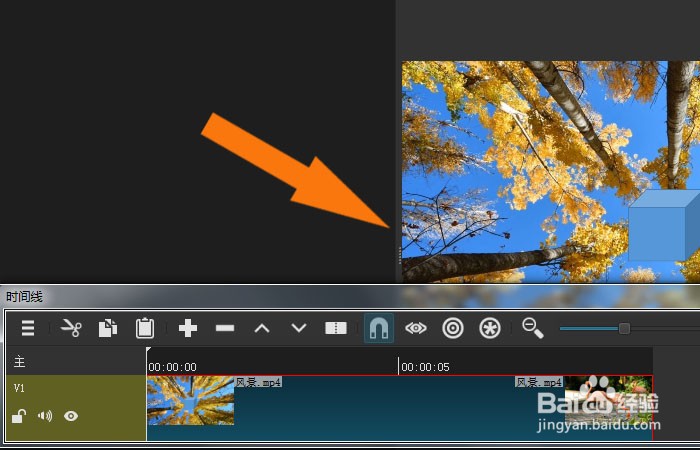
6、    然后,在窗口中把视频文件拖放到时间轴面板上,如下图所示。

Shotcut软件中如何剪辑视频文件

7、    接着,鼠标左键单击时间轴上的剪切按钮,来编辑视频文件,如下图所示。

Shotcut软件中如何剪辑视频文件

8、    最后,制作好视频文件,鼠标单击菜单下的【输出视频】,如下图所示。通过这样的操作,就学会剪辑视频文件了。

Shotcut软件中如何剪辑视频文件

  • 如何修改文件路径让ppt中插入的视频正常播放
  • 如何用 Microsoft Office 识别图片中的文字?
  • 内网穿透:Sunny-Ngrok 自定义域名
  • 如何使用格式工厂对音频与视频进行混流合并?
  • 如何使用Subtitle Edit工具制作subrip字幕文件
  • 热门搜索
    黄果树瀑布旅游攻略 广州周边旅游 旅游景点英语 恩施大峡谷旅游攻略 朝鲜旅游报价 九龙山旅游度假区 上海旅游景点推荐 安徽旅游景点大全 长城旅游 陇南旅游