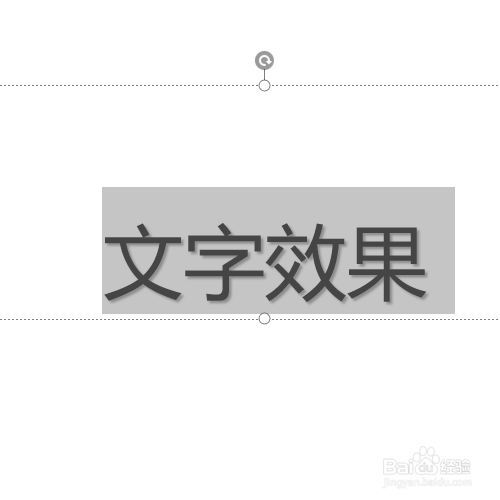
1、在文档中选中需要制作动画效果的文字
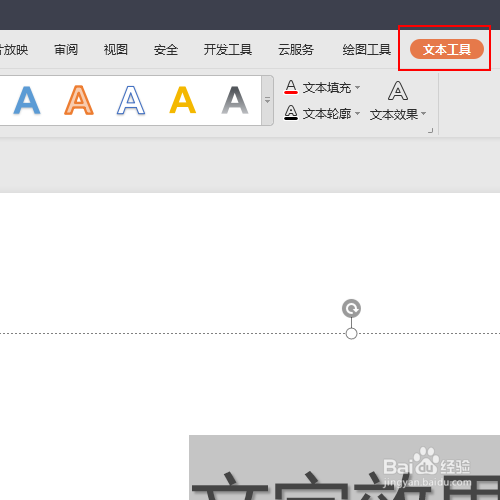
2、点击上方工具栏的【文本工具】选项。
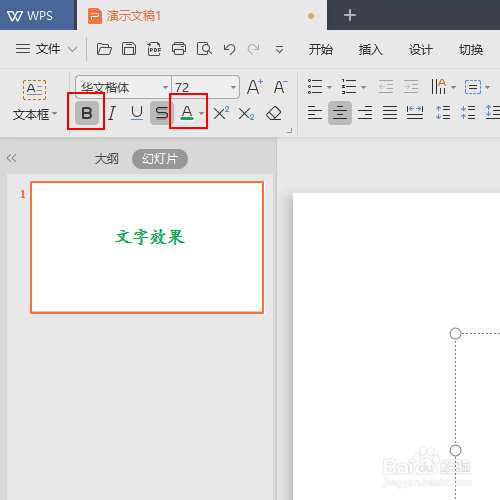
3、在文本工具工具列表中设置中文字体为【华文楷体】,字号为72

4、设置字体样式为加粗,字体颜色为绿色。
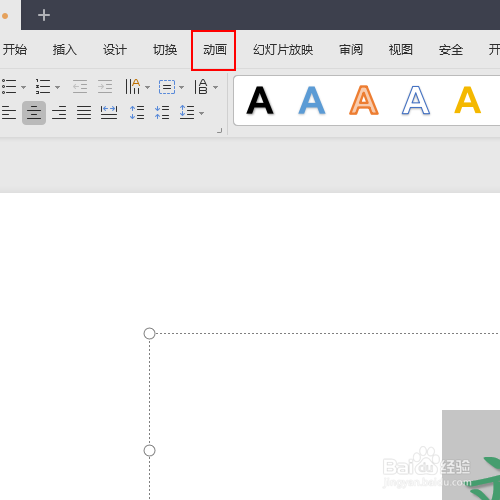
5、点击工具栏的动画选项。
6、在动画工具列表中单击【自定义动画】选项。

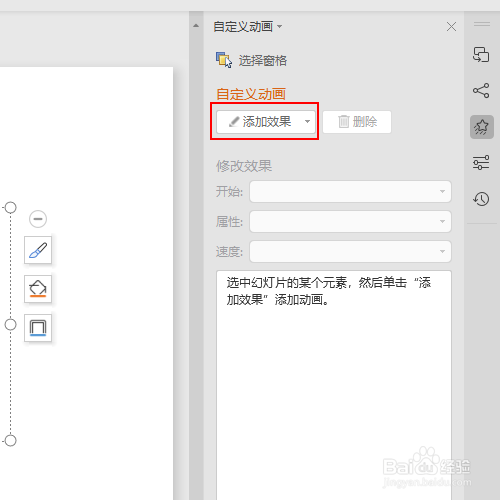
7、在右侧的侧边框中点击【添加效果】选项。
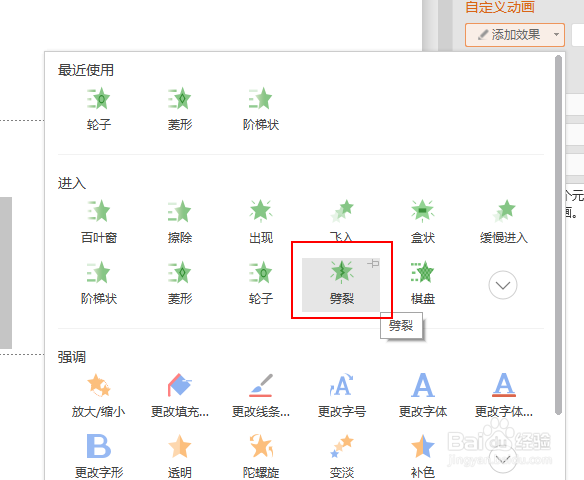
8、在弹出的菜单列表中单击【劈裂】选项。
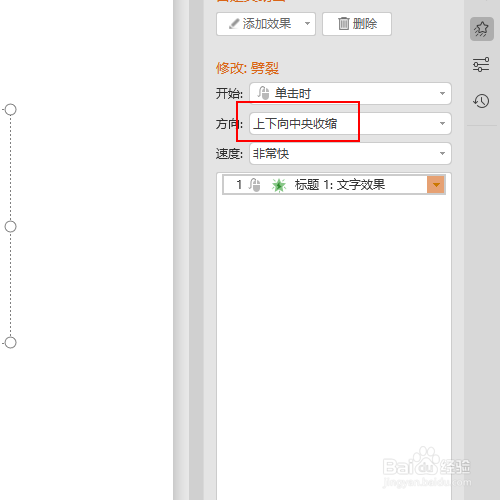
9、设置劈裂方向为【上下向中央收缩】选项。
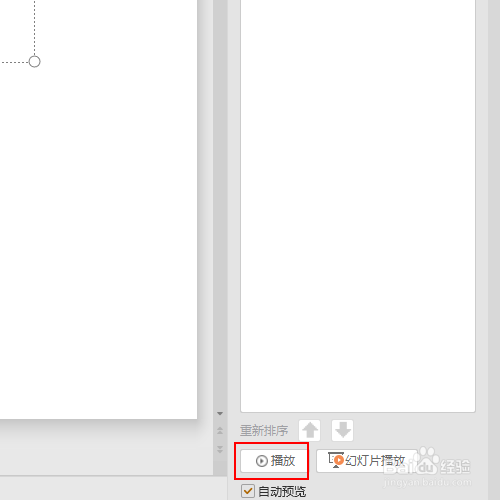
10、单击下方的播放按钮,查看效果。
时间:2026-04-22 13:00:05
1、在文档中选中需要制作动画效果的文字
2、点击上方工具栏的【文本工具】选项。
3、在文本工具工具列表中设置中文字体为【华文楷体】,字号为72
4、设置字体样式为加粗,字体颜色为绿色。
5、点击工具栏的动画选项。
6、在动画工具列表中单击【自定义动画】选项。
7、在右侧的侧边框中点击【添加效果】选项。
8、在弹出的菜单列表中单击【劈裂】选项。
9、设置劈裂方向为【上下向中央收缩】选项。
10、单击下方的播放按钮,查看效果。
