excel表格中如何批量查找关键词出现次数

 时间:2026-02-14 09:48:25

1、打开文件

excel表格中如何批量查找关键词出现次数

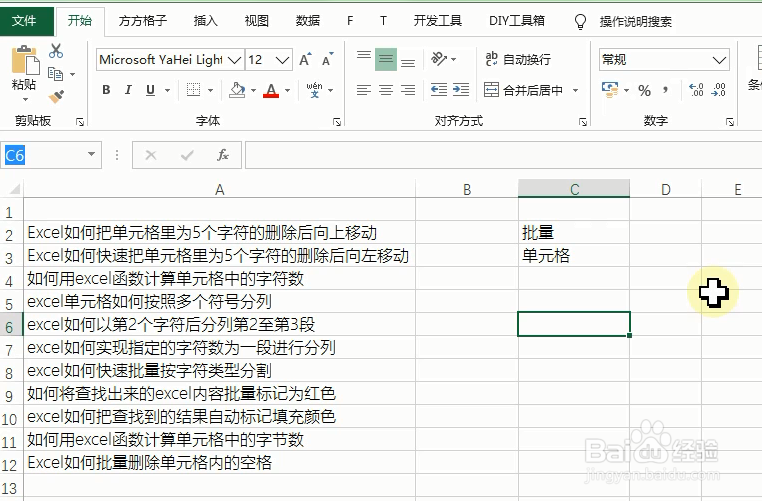
2、C2:C3指定文本分别输入“批量、单元格”

excel表格中如何批量查找关键词出现次数

3、单击  选项卡,如图

excel表格中如何批量查找关键词出现次数

4、在【高级文本】功能组,选择【更多】下三角按钮→【文本查找标记】

excel表格中如何批量查找关键词出现次数

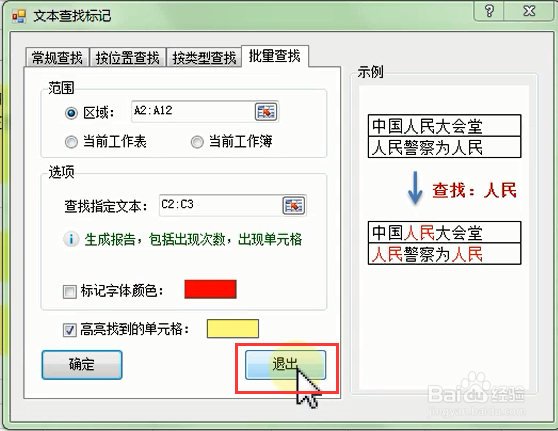
5、【文本查找标记】对话框→单击【批量查找】区域选择A2:A12→【选项——查找指定文本】选择区域C2:C3,勾行“高亮找到的单元格”颜色选择“浅黄色”单击【确定】。

excel表格中如何批量查找关键词出现次数

6、单击【完成】

excel表格中如何批量查找关键词出现次数

7、【文本查找标记】对话框→单击【退出】

excel表格中如何批量查找关键词出现次数

8、结果 如图

excel表格中如何批量查找关键词出现次数

1、关键词(指定文本)分别输入“批量、单元格”

2、在【高级文本】功能组,选择【更多】下三角按钮→【文本查找标记】

3、【文本查找标记】对话框→单击【批量查找】区域选择A2:A12→【选项——查找指定文本】选择区域C2:C3,勾行“高亮找到的单元格”颜色选择“浅黄色”单击【确定】。

4、完成

  • excel文本该如何统计关键字出现的次数
  • Excel如何关键字词计数
  • EXCEL怎么统计一列中某个字出现的次数
  • excel中如何统计出每一列数据中有几种类型
  • 如何在EXCEL表格中查找指定数据的单元格?
  • 热门搜索
    韩国旅游团 云南大理旅游攻略 旅游签证办理流程 漳州旅游景点 内蒙古草原旅游 桂林旅游必去景点 鹰潭旅游 瑞典旅游 江西婺源旅游 江西旅游商贸学院