如何把QQ界面显示在个人信息区的某个图标往左移

 时间:2026-04-26 05:04:54

1、打开电脑后,启动QQ或当QQ在托盘时点击图标打开它。见下图

如何把QQ界面显示在个人信息区的某个图标往左移

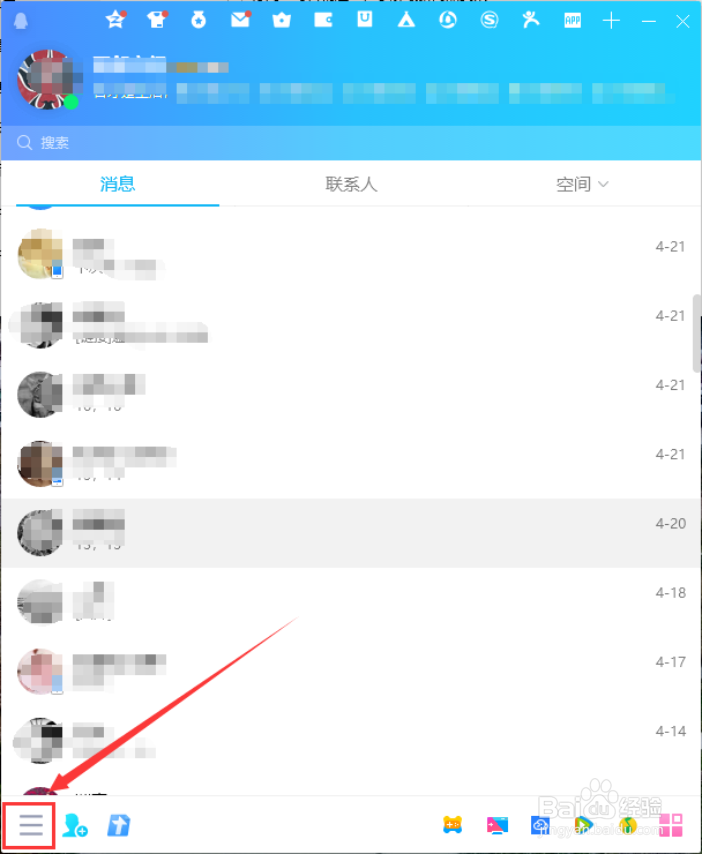
2、QQ界面打开后,点击左下角主菜单“三”。见下图

如何把QQ界面显示在个人信息区的某个图标往左移

3、在打开的菜单中,点击“设置”。见下图

如何把QQ界面显示在个人信息区的某个图标往左移

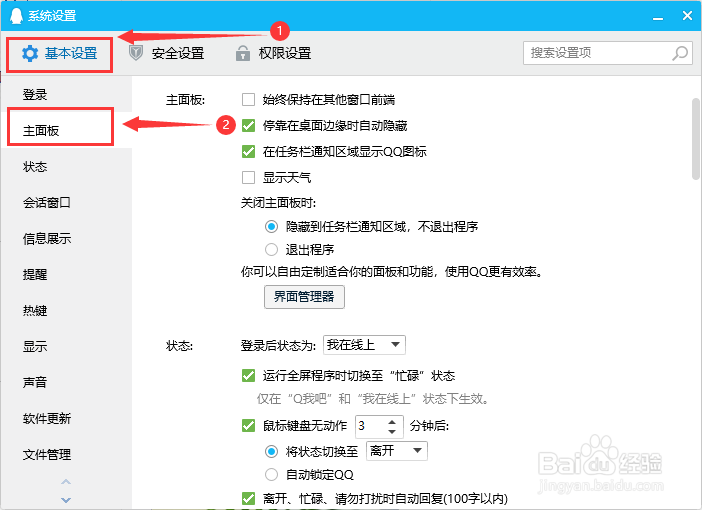
4、进入“系统设置”界面后,点击“基本设置”选项卡,在“基本设置”选项卡页面点击左侧的“主面板”。见下图
如何把QQ界面显示在个人信息区的某个图标往左移

5、在“主面板”界面下,点击“界面管理器”。见下图

如何把QQ界面显示在个人信息区的某个图标往左移

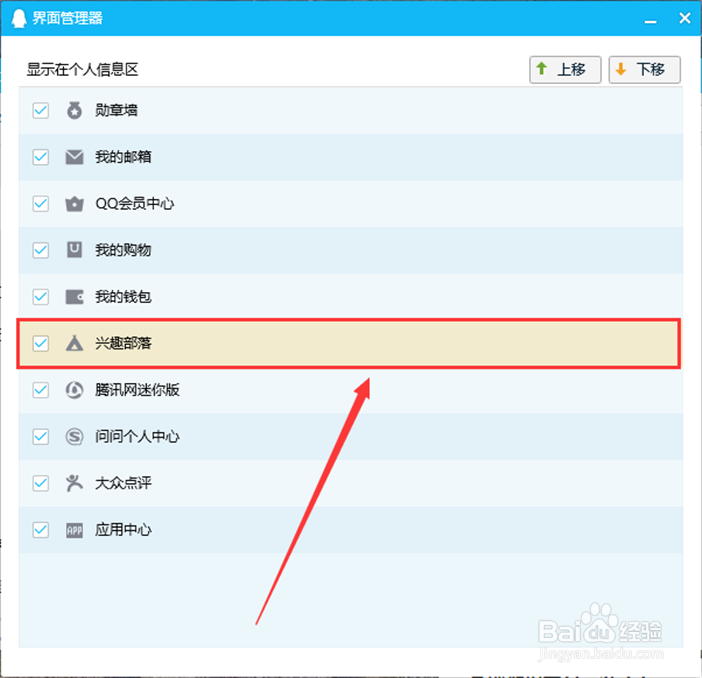
6、进入“界面管理器”界面后,点击需要移动到左边的项,如点击“兴趣部落”所在行任意位置(注:不能把勾取消掉)。见下图
如何把QQ界面显示在个人信息区的某个图标往左移

7、接下来,点击“上移”(上移为左移动、下移为右移动)。见下图

如何把QQ界面显示在个人信息区的某个图标往左移

8、当在“兴趣部落”移动所需位置后,点击右上角“X”即可完成设置(或接着设置其它项,之后再点击右上角“X”关闭界面管理器)。见下图

如何把QQ界面显示在个人信息区的某个图标往左移

  • 怎么免费点亮斗战神vip图标永久
  • 手机QQ个性装扮商城签到怎么完成
  • QQ钱包怎么签到赢礼品
  • 手机qq超级qq秀如何关
  • QQ年费超级会员怎么开通
  • 热门搜索
    绵山旅游攻略 旅游消费券 贵州旅游路线 广西北海旅游攻略 五一去哪旅游比较好 岱山旅游 沙坡头旅游攻略 冰雪旅游 临夏旅游 湖北省旅游