wps19版word中如何将某个审阅人的批注不显示

 时间:2026-02-13 20:55:36

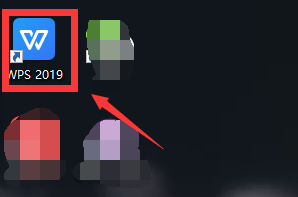
1、首先我们打开电脑上面的wps2019软件
wps19版word中如何将某个审阅人的批注不显示

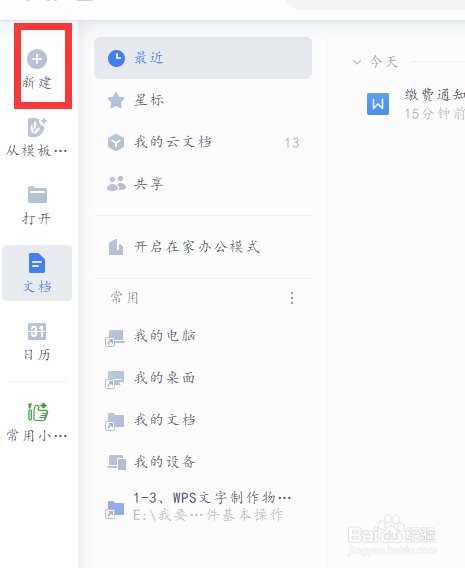
2、进入wps2019主页面后我们点击上方的”新建“按钮

wps19版word中如何将某个审阅人的批注不显示

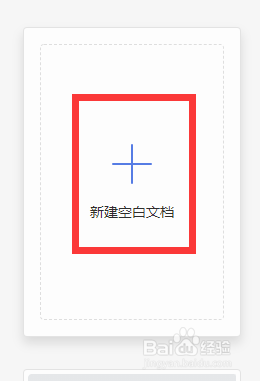
3、然后我们进入新建页面后我们选择新建word文件点击新建空白文档

wps19版word中如何将某个审阅人的批注不显示

wps19版word中如何将某个审阅人的批注不显示

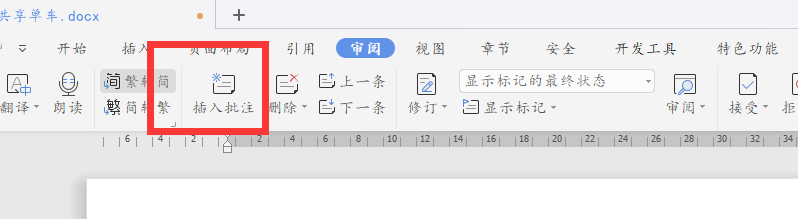
4、接着我们选中我们要插入批注的文字然后点击主页面上方的的审阅按钮下面的插入批注方便演示

wps19版word中如何将某个审阅人的批注不显示

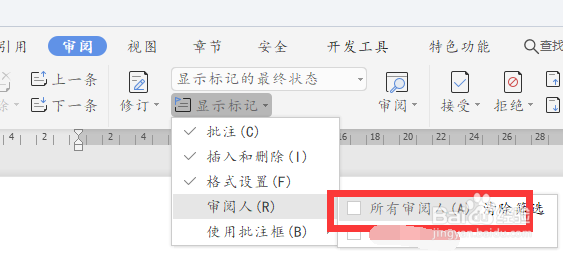
5、最后我们点击审阅下面的“显示标记”按钮下面的审阅人,将自己要不显示的审阅人取消即可
wps19版word中如何将某个审阅人的批注不显示

wps19版word中如何将某个审阅人的批注不显示

1、1.我们打开wps2019软件,然后点击上方的新建按钮

2.接着我们选择word文件新建空白文档

3.接着我们选中我们要插入批注的文字然后点击主页面上方的的审阅按钮

4.最后我们点击审阅下面的“显示标记”按钮下面的审阅人,将自己要不显示的审阅人取消即可
  • 审阅模式怎么取消
  • word修订后取消修订痕迹
  • 审阅后的word怎么变成正常的文件
  • word如何关闭批注模式
  • 如何让word打开后不显示批注
  • 热门搜索
    佘山旅游攻略 呼和浩特周边旅游景点 保定旅游地图 杭州旅游景点介绍 黑龙江省旅游局政务网 四川省旅游政务网 南京栖霞山旅游攻略 虚拟旅游网 春节国内旅游最佳去处 嘉善旅游景点大全