PPT幻灯片内如何打上文字?

 时间:2026-02-12 11:49:08

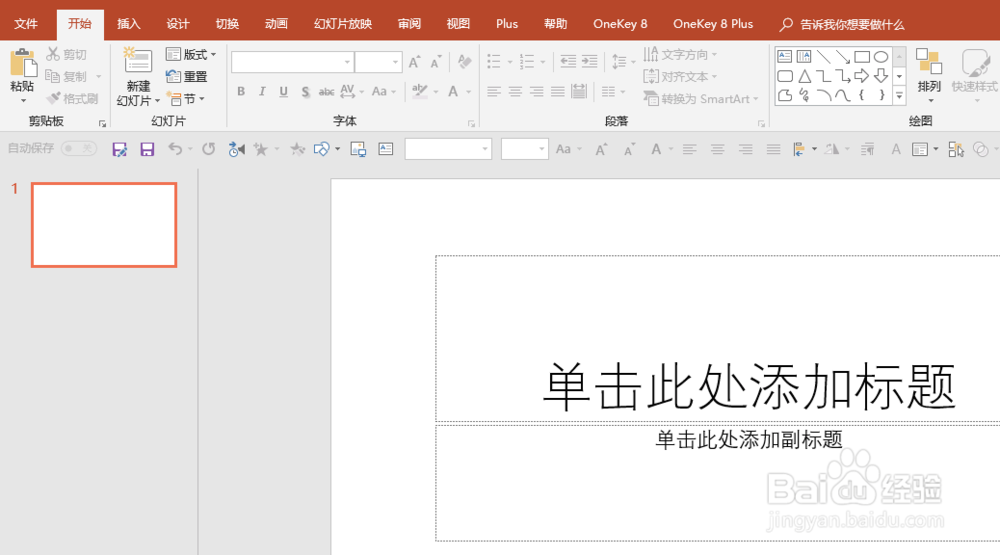
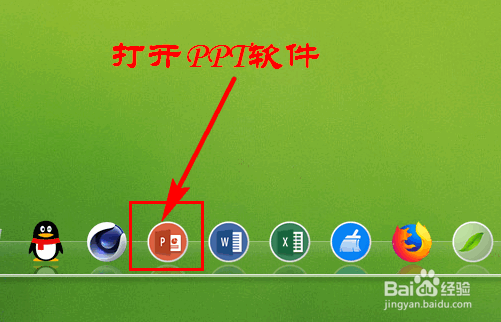
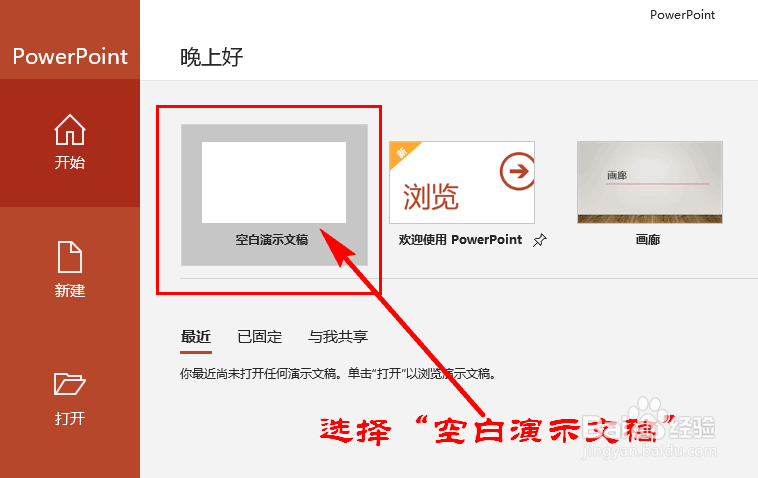
1、打开电脑桌面上的PPT软件,接着在打开的界面中选择“空白演示文稿”,此时将会进入PPT幻灯片界面。如图所示:
PPT幻灯片内如何打上文字?

PPT幻灯片内如何打上文字?

PPT幻灯片内如何打上文字?

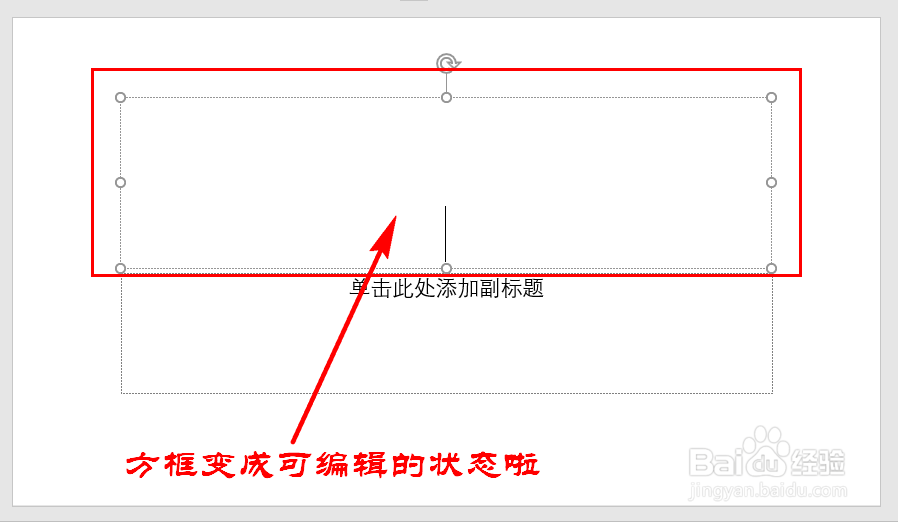
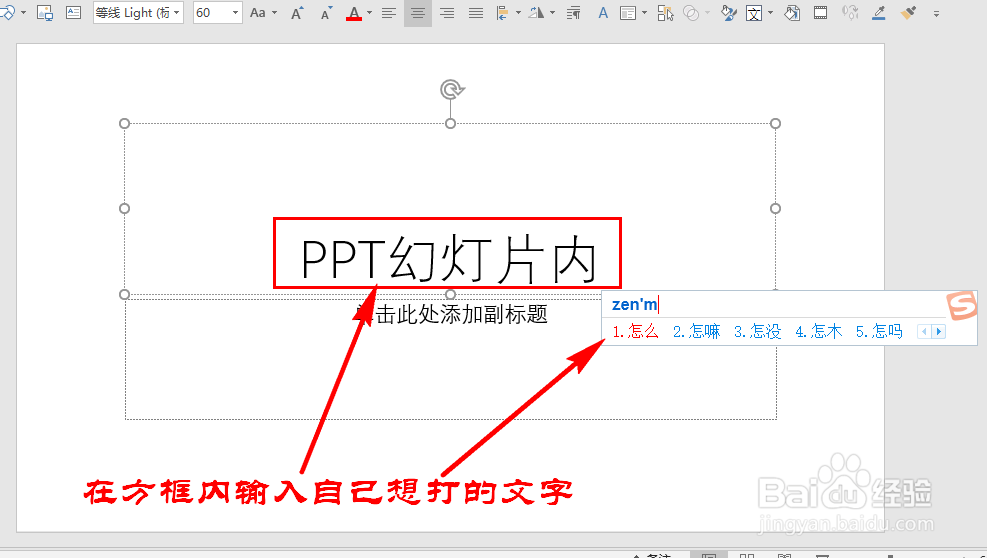
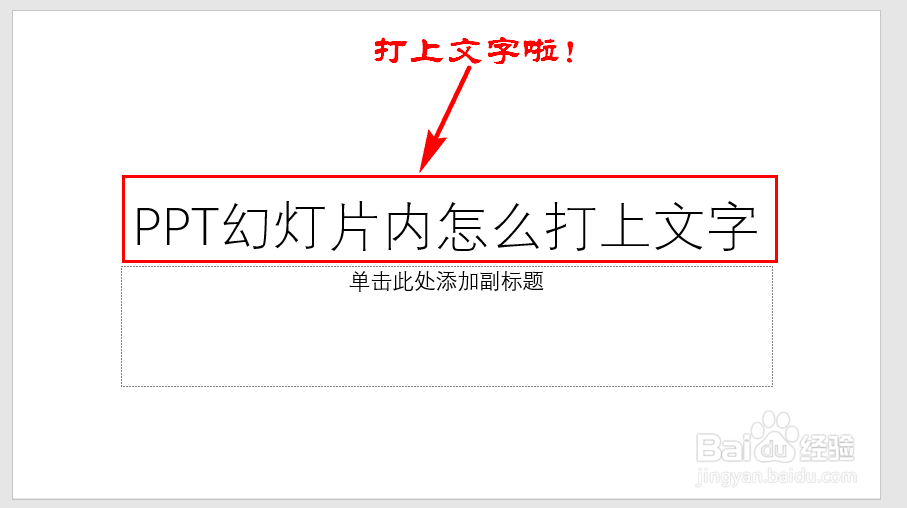
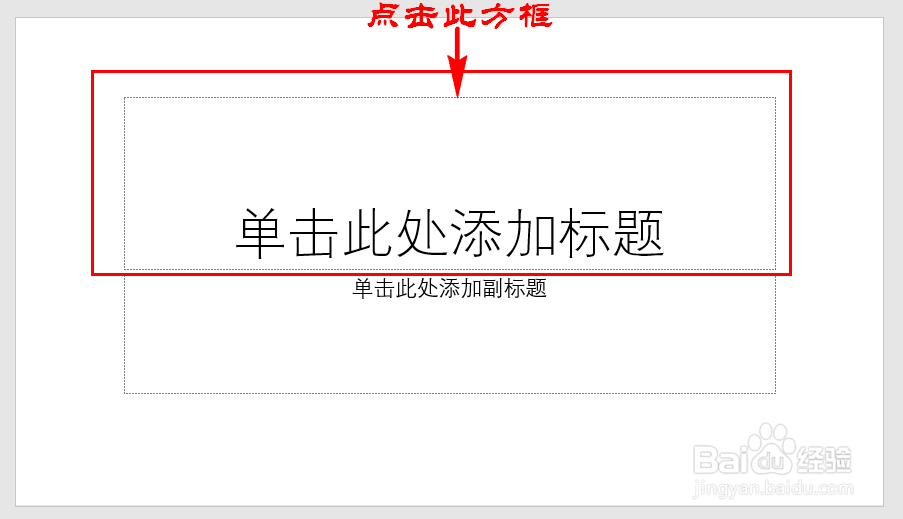
2、在PPT标题幻灯片内,我们点击“单击此处添加标题”字样的方框,此时方框就变成可编辑的状态,然后我们在方框内输入自己想打的文字就可以了,这样就在PPT幻灯片内打上文字啦!如图所示:
PPT幻灯片内如何打上文字?

PPT幻灯片内如何打上文字?

PPT幻灯片内如何打上文字?

PPT幻灯片内如何打上文字?

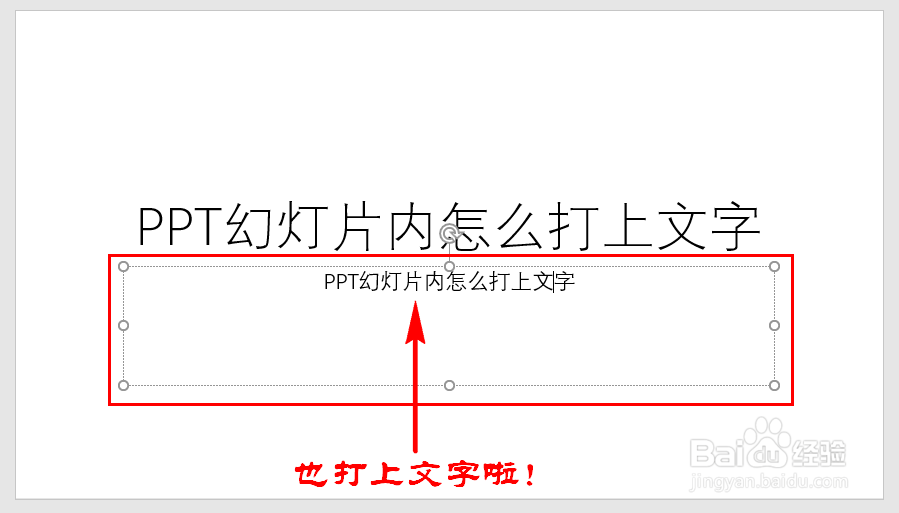
3、同理点击“单击此处添加副标题”字样的方框,然后按照上面的步骤也是可以打上文字的。如图所示:
PPT幻灯片内如何打上文字?

4、对于标题幻灯片我们可以按照这样方法打上文字,可是对于完成空白无任何格式的幻灯片来说,那该怎么打上文字呢?

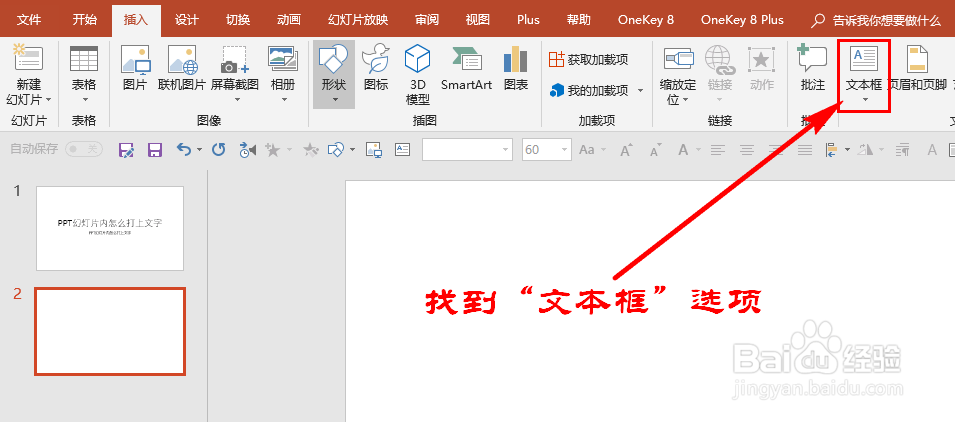
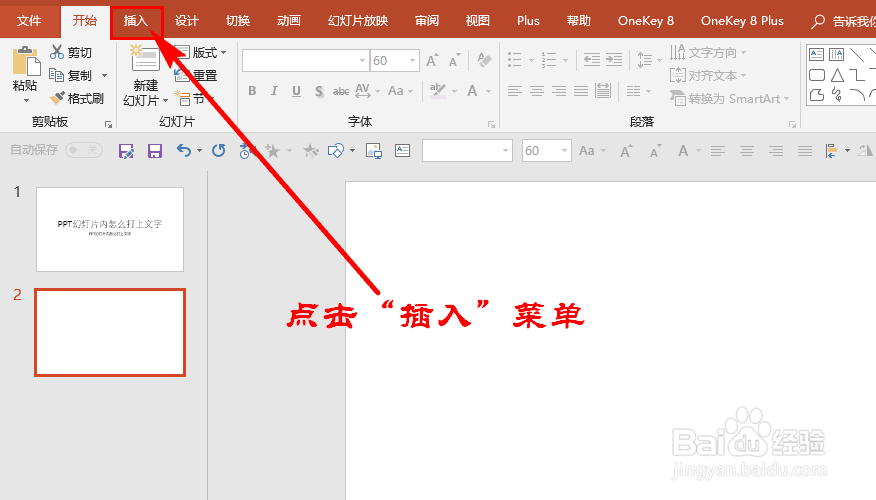
点击“插入”菜单,在子菜单中找到“文本框”选项。如图所示:
PPT幻灯片内如何打上文字?

PPT幻灯片内如何打上文字?

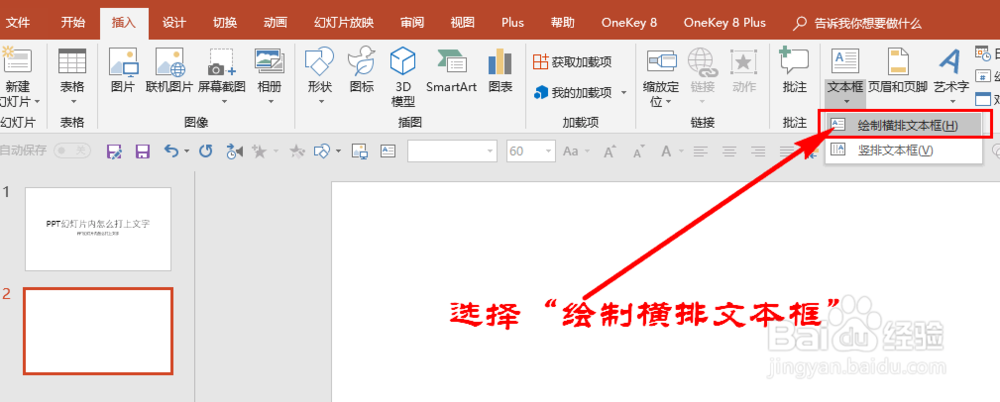
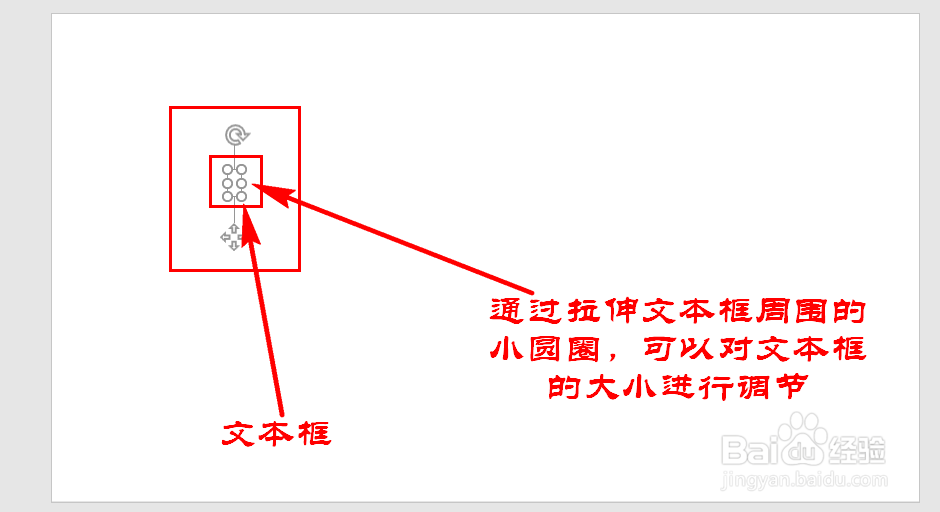
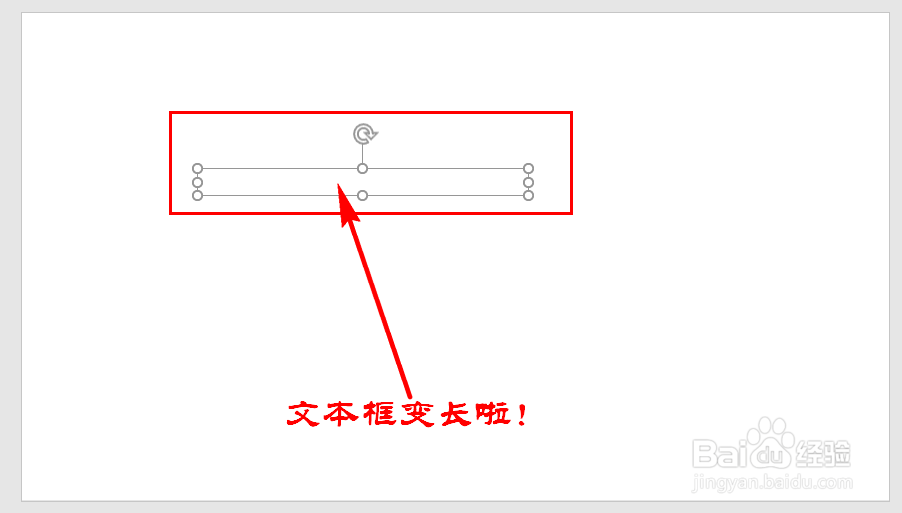
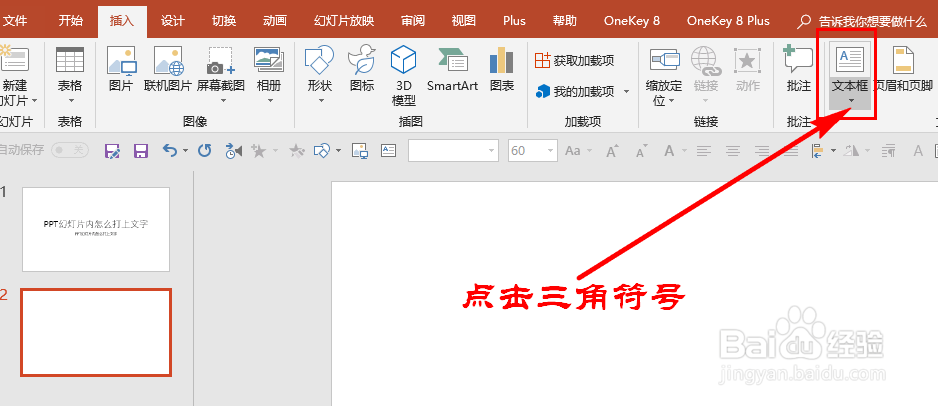
5、点击“文本框“选项下方三角符号,在扩展框中选择“绘制横排文本框”(以插入横排文本框为例),然后在空白幻灯片上点击下,即可出现一个编辑框。如图所示:
PPT幻灯片内如何打上文字?

PPT幻灯片内如何打上文字?

PPT幻灯片内如何打上文字?

PPT幻灯片内如何打上文字?

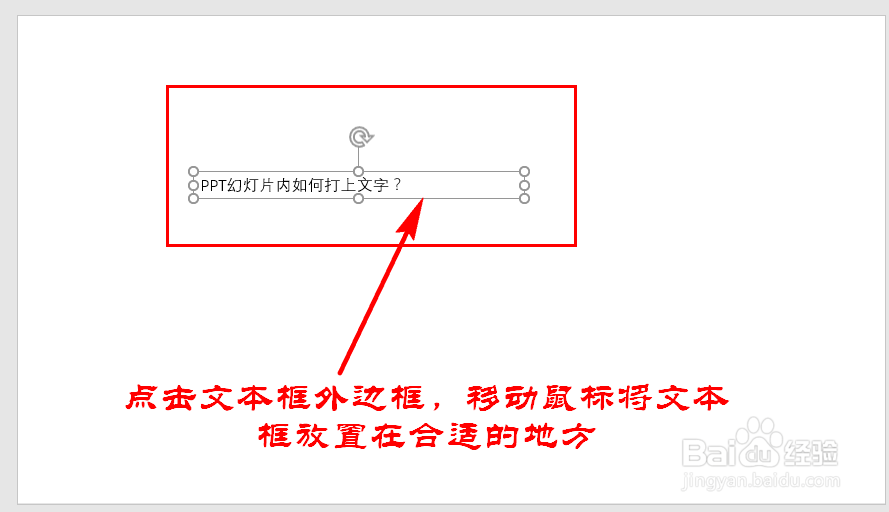
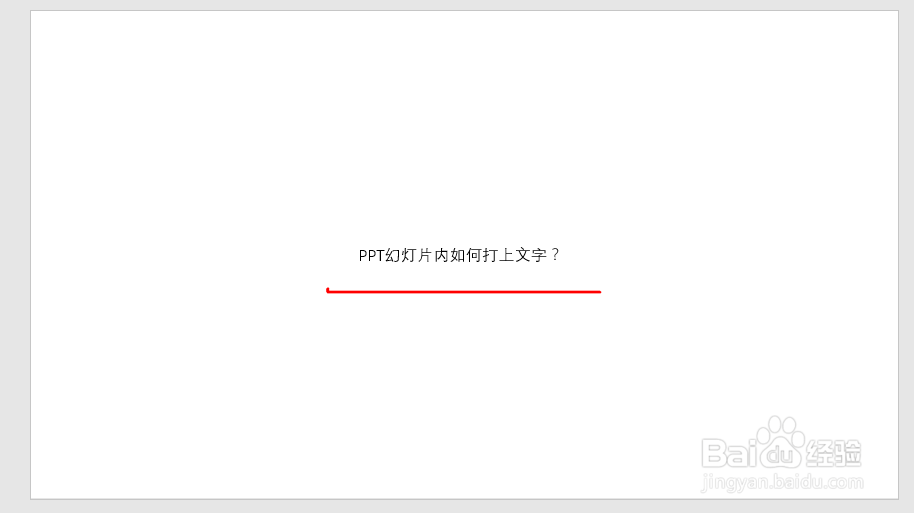
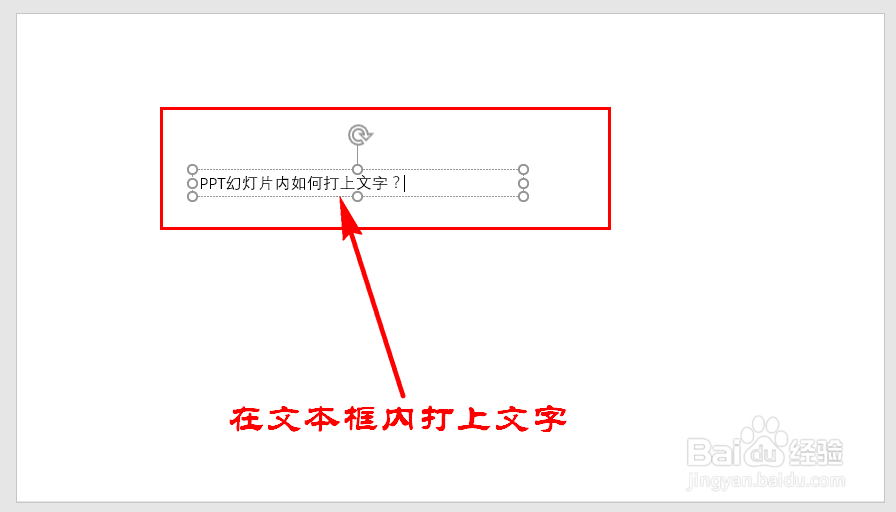
6、最后在文本框内输入自己想打的文字就可以啦,点击文本框的外边框,就可以移动鼠标将插入的文本框放置在合适的位置上。如图所示:
PPT幻灯片内如何打上文字?

PPT幻灯片内如何打上文字?

PPT幻灯片内如何打上文字?

  • 怎么为PPT加上自己的名字?
  • 新建ppt怎么建
  • 如何将PPT幻灯片分成三等份?
  • ppt如何更改文件名
  • 如何保存PPT文件
  • 热门搜索
    莱芜旅游景点 张家界旅游必去景点 张北旅游 旅游鞋女鞋 云南旅游信息 拉斯维加斯旅游 加拿大旅游景点 旅游结婚 张家界的旅游景点 北京旅游年票网