1、这里要演示的是如何在PPT中生成随excel数据改变而改变的图表

2、首先在excel中建立图表,注意确保你所建立的图表随数据改变而改变

3、之后,选择图表,右击进行复制

4、打开PPT,选择想要粘贴的位置,右击选择带有链接数据的图表进行粘贴

5、粘贴完毕,如下所示,我们可以看到这里的一月数据
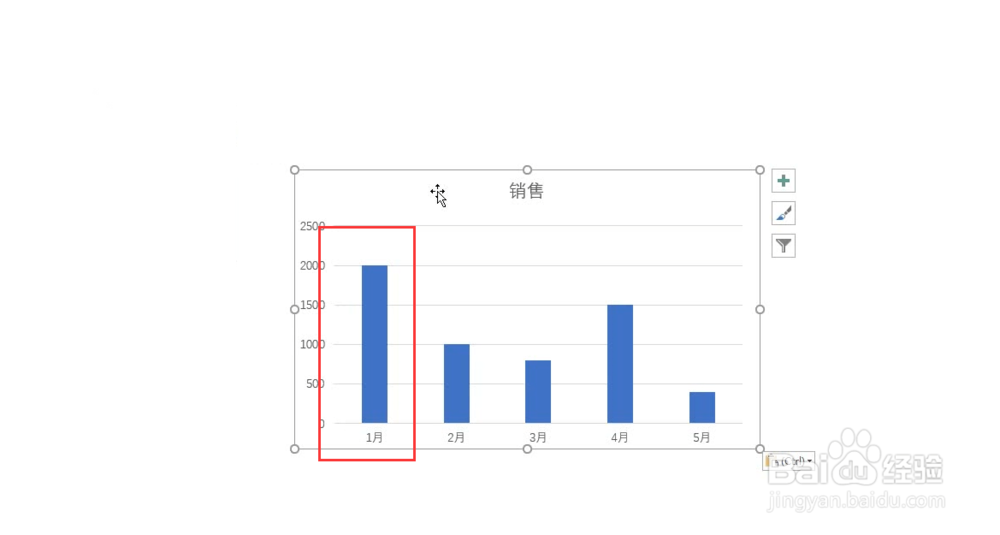
6、随后返回我们的excel表格,进行修改数据

7、PPT中的数据会随着excel表中的数据改变而改变

时间:2026-05-04 07:20:44
1、这里要演示的是如何在PPT中生成随excel数据改变而改变的图表
2、首先在excel中建立图表,注意确保你所建立的图表随数据改变而改变
3、之后,选择图表,右击进行复制
4、打开PPT,选择想要粘贴的位置,右击选择带有链接数据的图表进行粘贴
5、粘贴完毕,如下所示,我们可以看到这里的一月数据
6、随后返回我们的excel表格,进行修改数据
7、PPT中的数据会随着excel表中的数据改变而改变
