PhotoShop怎么制作发散背景图

 时间:2026-02-15 01:50:13

1、打开PhotoShop软件,ctrl+N新建一个空白文档

PhotoShop怎么制作发散背景图

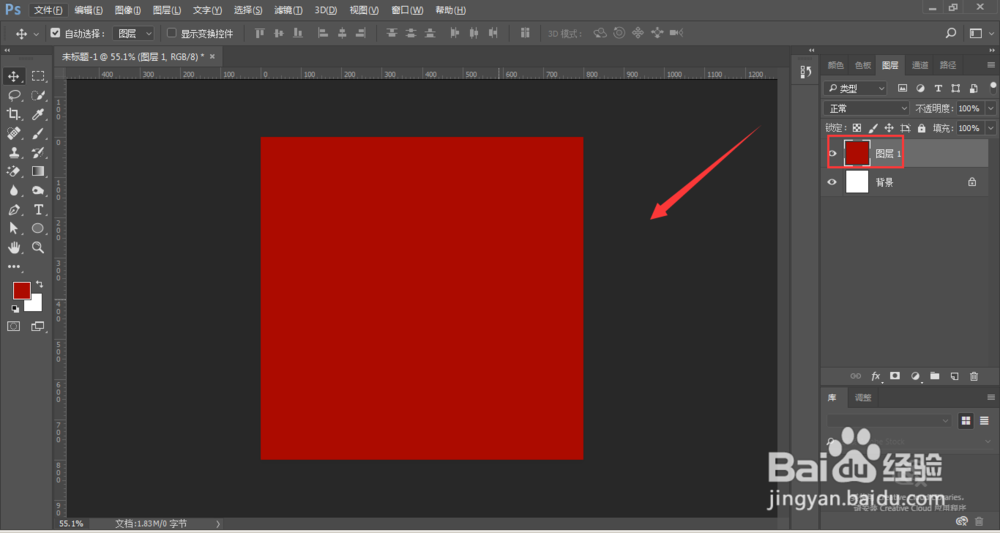
2、填充一个红色背景,填充前景色快捷键为alt+delete

PhotoShop怎么制作发散背景图

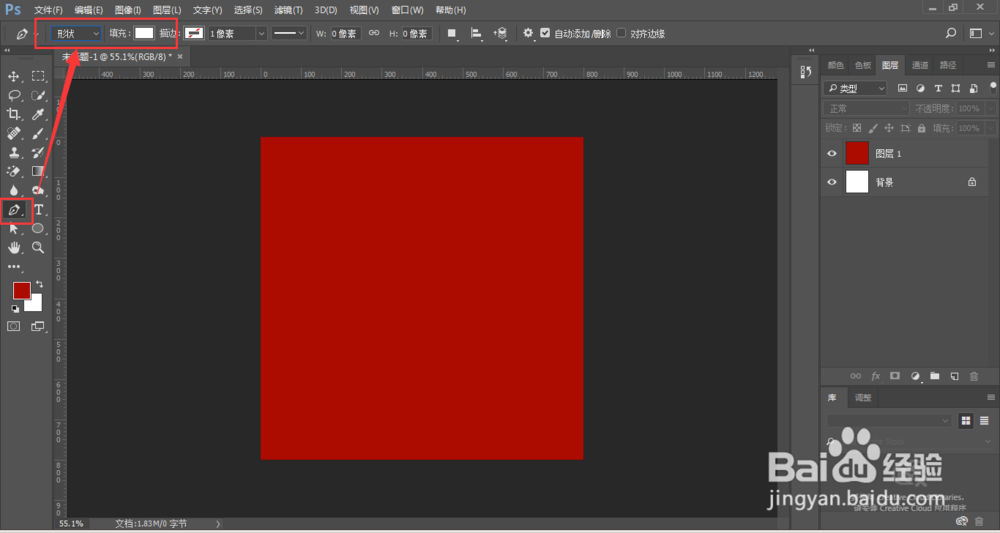
3、选择钢笔工具,在属性栏位置,选择-形状,填充为白色,描边关闭

PhotoShop怎么制作发散背景图

4、在画布中绘制一个三角形,如图所示

PhotoShop怎么制作发散背景图

5、在画布中拉出两根参考线位于画布中新网位置,然后将三角形一角移动到参考线中心,如下图所示

PhotoShop怎么制作发散背景图

6、选择黑箭头将三角形形状选中,如图所示

PhotoShop怎么制作发散背景图

7、ctrl+alt+T,将旋转中心定位在参考线中心位置,然后设置角度为12度,确定。

PhotoShop怎么制作发散背景图

8、ctrl+alt+shift+t连续复制一圈,如图所示

PhotoShop怎么制作发散背景图

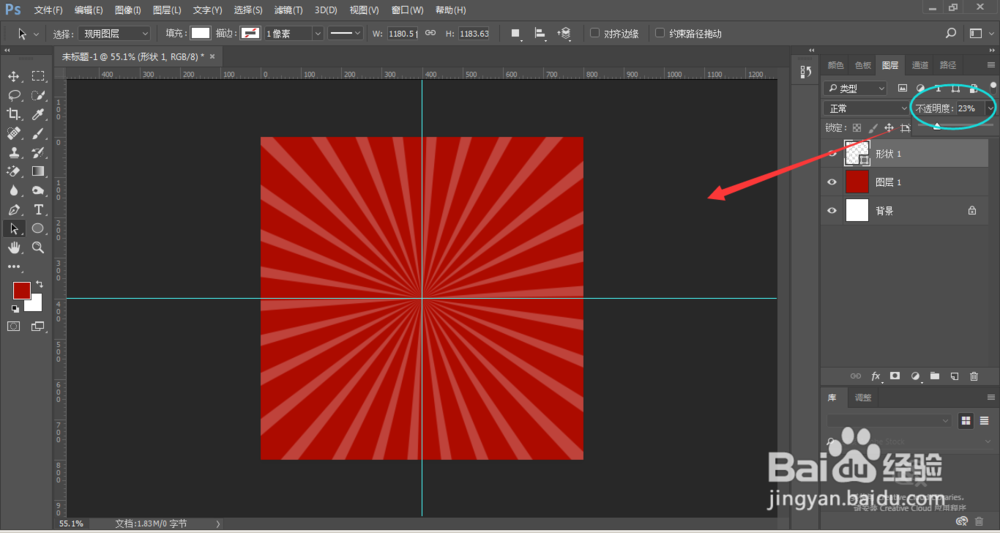
9、调整图层不透明度,调整为合适数值。最后就出现了一个发散的效果图。

PhotoShop怎么制作发散背景图

  • ps路径怎么填充颜色
  • photoshop怎么制作烫金字效果?
  • 怎么用PS制作磨砂颗粒质感的背景图
  • PS 如何给杯子贴图
  • PS-怎么更改画布大小
  • 热门搜索
    黄山旅游景点介绍 昆明周边旅游景点 台山大方旅游官网 菩提岛旅游 港澳旅游攻略 张家界旅游攻略网 镇江西津渡旅游攻略 自治区旅游局 日本旅游签证办理流程 海南省旅游学校