1、快捷键“win+R”打开运行,然后输入‘services.msc’点击确定或回车

2、在打开的【服务】窗口找到“Background Intelligent Transfer Service”,点击并选择【启动】

3、然后再找到“Windows Update”服务并双击,在打开的属性窗口将【启动类型】关闭禁用,这里选择了“手动”,然后点击【确定】

4、此时再点击【扩展】组的【启动】按钮,启动该服务
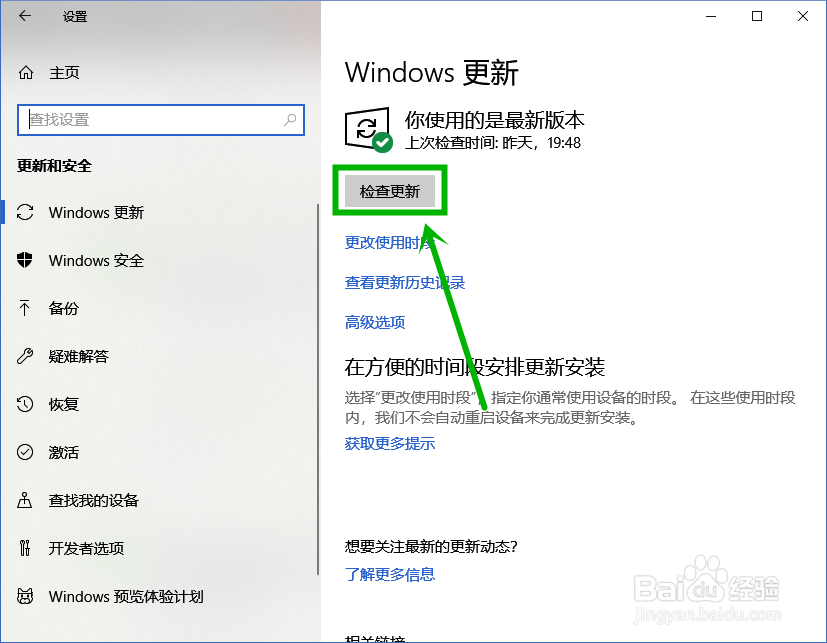
——回到windows 更新界面检查更新,等更新完毕就行了

1、这里和方法一相反,在服务窗口,将Windows Update服务停止,然后启动类型选择【禁用】,然后打开系统盘定位到C:\Windows\SoftwareDistribution,将SoftwareDistribution里面的文件全部删除后重启电脑
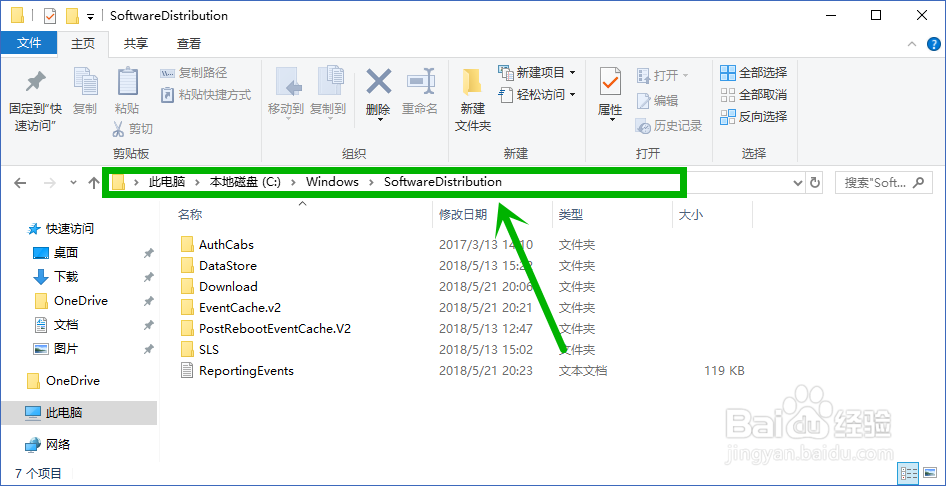
2、电脑重启完毕后重新在服务窗口找到windows update服务,关闭启动类型禁用,然后选择启动,重新启动windows update服务,然后在windows更新界面检查更新就行了