1、同时按下键盘Win+R调出运行窗口,如下图所示

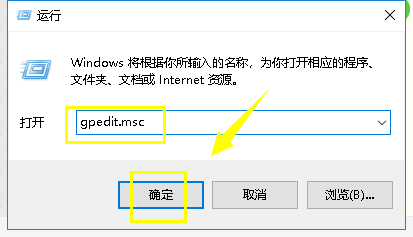
2、在运行窗口输入gpedit.msc,点击确定按钮,如下图所示
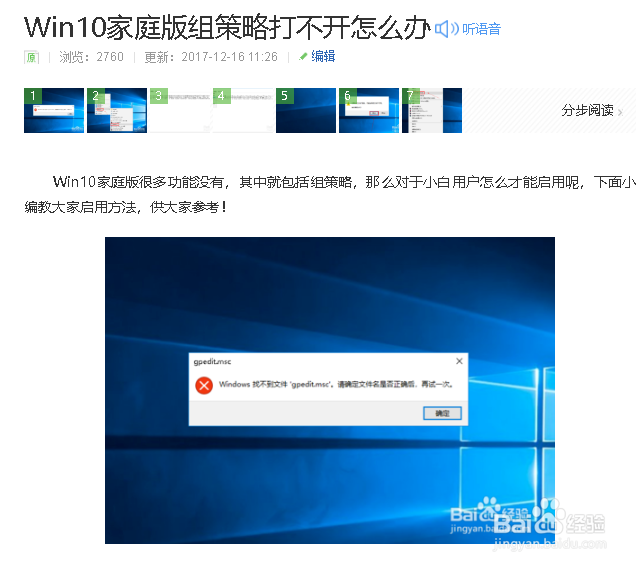
3、很多家庭版用户反应win10家庭版组策略打不开,可以参考小编的经验引用,如下图所示
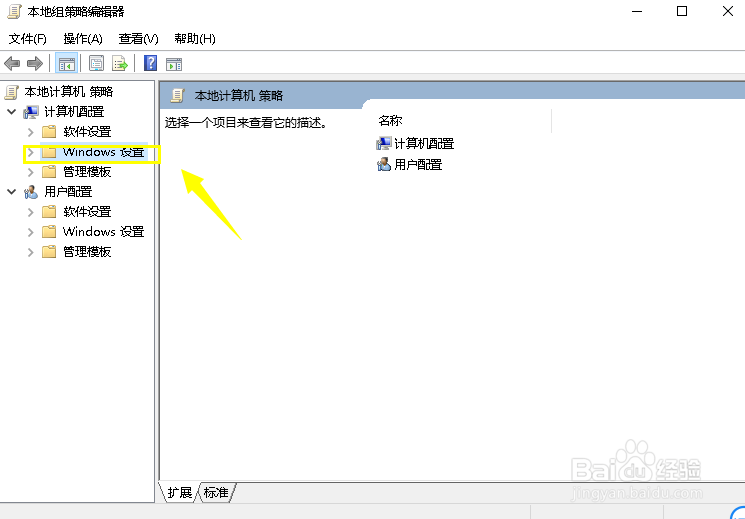
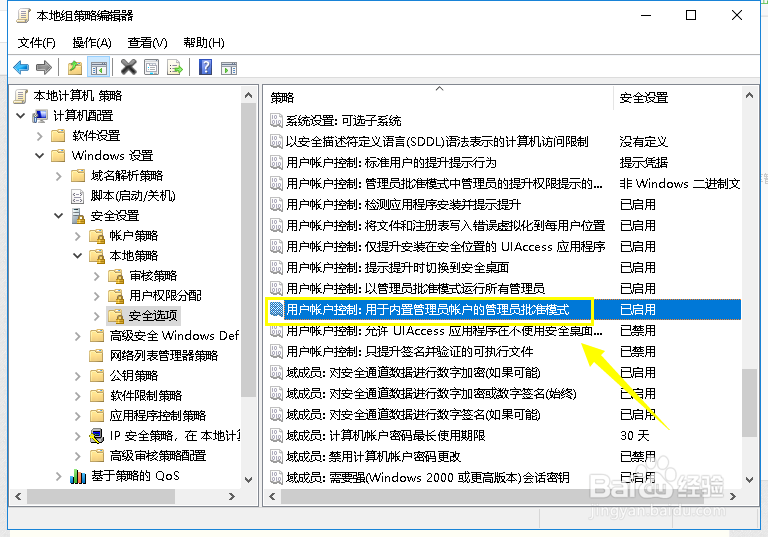
4、打开组策略,找到计算机配置--Windows 设置,双击展开,如下图所示
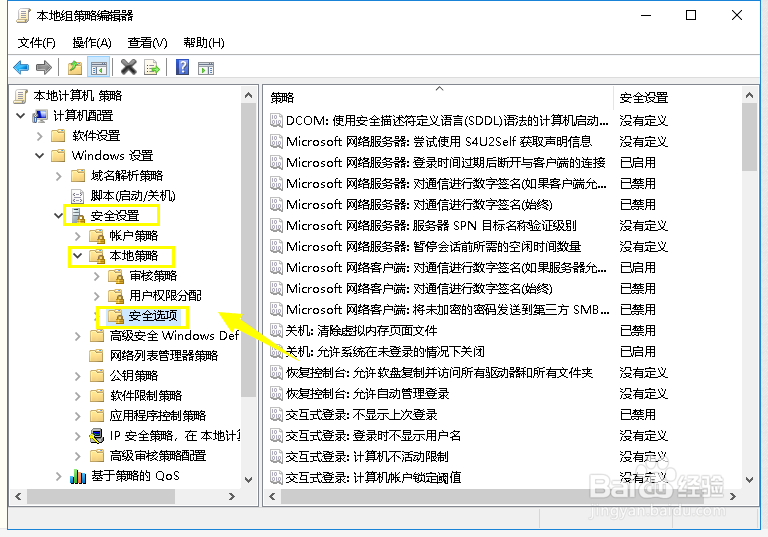
5、继续展开找到安全设置--本地策略--安全选项,如下图所示
6、在安全选项右侧双击打开用户帐户控制:用于内置管理员帐户的管理员批准模式,如下图所示
7、进入设置面板,选择已启用,然后点击应用按钮即可,如下图所示

时间:2026-04-27 15:44:57
1、同时按下键盘Win+R调出运行窗口,如下图所示
2、在运行窗口输入gpedit.msc,点击确定按钮,如下图所示
3、很多家庭版用户反应win10家庭版组策略打不开,可以参考小编的经验引用,如下图所示
4、打开组策略,找到计算机配置--Windows 设置,双击展开,如下图所示
5、继续展开找到安全设置--本地策略--安全选项,如下图所示
6、在安全选项右侧双击打开用户帐户控制:用于内置管理员帐户的管理员批准模式,如下图所示
7、进入设置面板,选择已启用,然后点击应用按钮即可,如下图所示
