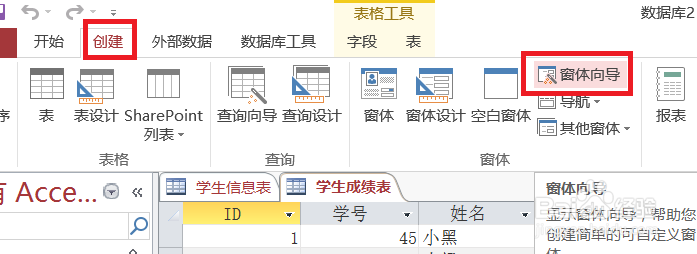
1、首先,打开access数据库软件,点击【创建】,选择窗体选项组里的【窗体向导】。
2、这时,弹出窗体向导对话框,选择你的表,例如【学生信息表】。

3、再将其字段一个一个加入到右边,点击【下一步】。

4、在出现的新界面里选择【纵栏表】。点击【下一步】。

5、接着,输入窗体的标题,即名称。选择【打开窗体查看或输入信息】,点击【完成】。

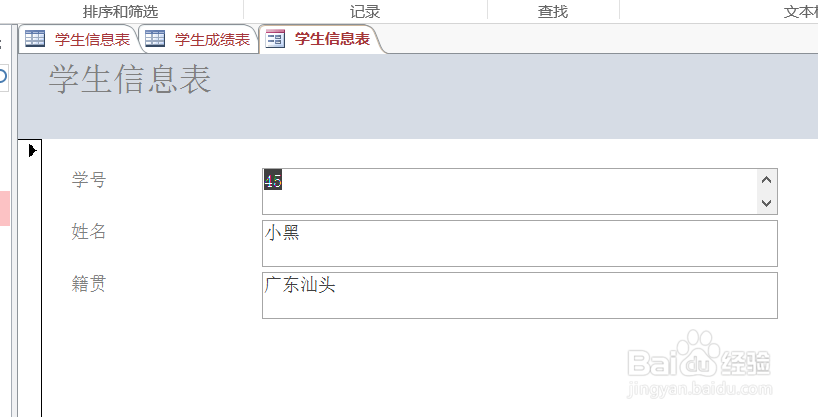
6、这样,一个学生信息表窗体就创建出来了。
时间:2026-04-30 19:11:13
1、首先,打开access数据库软件,点击【创建】,选择窗体选项组里的【窗体向导】。
2、这时,弹出窗体向导对话框,选择你的表,例如【学生信息表】。
3、再将其字段一个一个加入到右边,点击【下一步】。
4、在出现的新界面里选择【纵栏表】。点击【下一步】。
5、接着,输入窗体的标题,即名称。选择【打开窗体查看或输入信息】,点击【完成】。
6、这样,一个学生信息表窗体就创建出来了。
