excel该如何实现根据上下班时间计算工作时长

 时间:2026-02-15 11:13:16

1、我们需要将表格内的单元格中的数据来实现根据上下班时间计算工作时长,首先我们应该先打开excel软件,点击软件内的“DIY工具箱”选项卡。
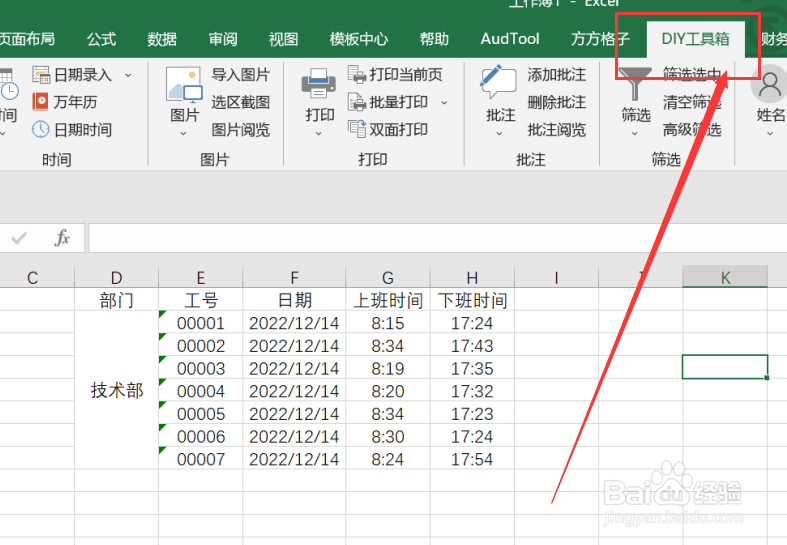
excel该如何实现根据上下班时间计算工作时长

2、点击DIY工具箱选项卡后,我们要点击时间选项卡,再点击下拉菜单中的“工作时长”选项卡。

excel该如何实现根据上下班时间计算工作时长

3、点击工作时长选项卡后,就会出现一个对话框,我们要根据对话框内容来选择上班时间区域。

excel该如何实现根据上下班时间计算工作时长

4、选中上班时间区域后,就会再次出现一个对话框,我们要根据对话框内容来选择下班时间区域。

excel该如何实现根据上下班时间计算工作时长

5、点击确定后,就会再次出现一个对话框,我们要根据对话框内容来选择要进行的操作。
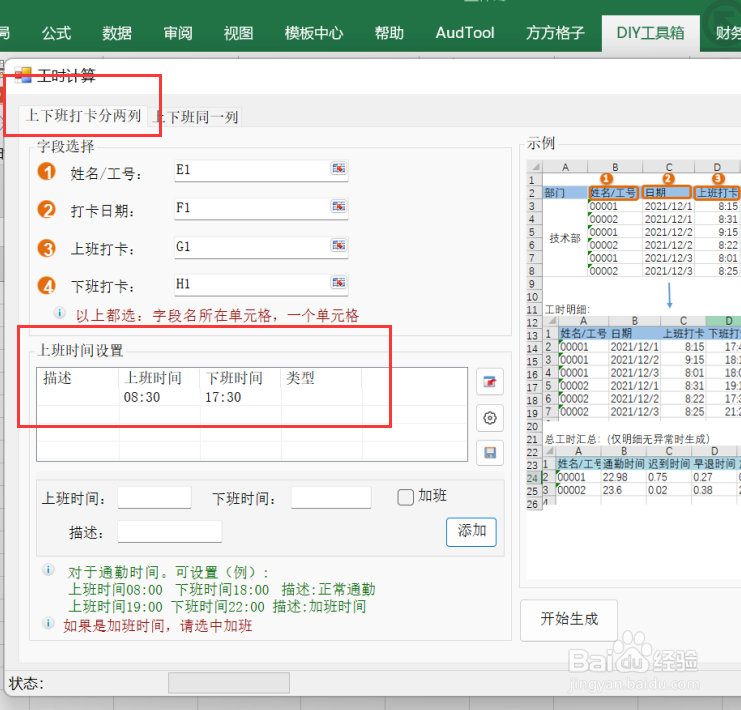
excel该如何实现根据上下班时间计算工作时长

6、如图所示,点击确定后,就可以获得我们所需要的结果了。

excel该如何实现根据上下班时间计算工作时长

  • 如何根据上下班打卡日期计算工时
  • excel表格中工时计算的公式是什么
  • excel表格怎么计算上班的工作时长
  • 如何在Excel表格中计算上班时长和加班时长
  • Excel如何在上下班打卡同一列时计算工时
  • 热门搜索
    浙江宁波旅游景点 甘肃旅游政务网 重庆市旅游网 黔南州旅游 上饶旅游网 大青沟旅游 湖南海外旅游有限公司 北京旅游胜地 广州从化旅游 呼伦贝尔旅游线路