在一个企业中,我们经常需要一个团队协作负责完成一个大的项目。在企业微信中有一个内置应用TAPD,它是用来进行团队项目协作处理的。本文带大家了解一下企业微信如何创建和使用TAPD,一起来看看吧~

工具/原料
系统:windows 7
企业微信:windows桌面版 版本号 2.8.17.1313
方法/步骤
1.打开企业微信,在左侧找到"应用"图标。在左侧图标最末尾的位置,打开后找到TAPD应用。

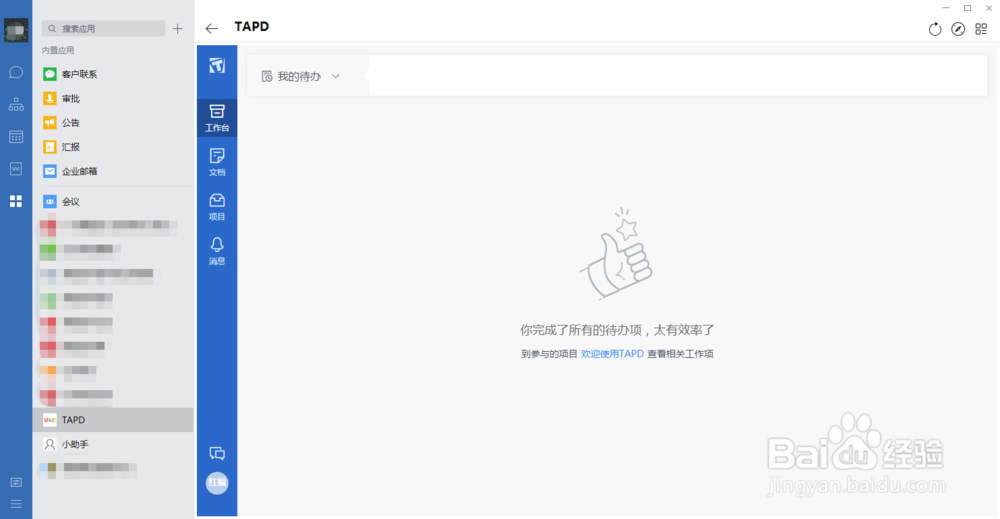
2.进入TAPD。默认进入TAPD的工作台,如果你待办任务在进行中,会在工作台显示任务。
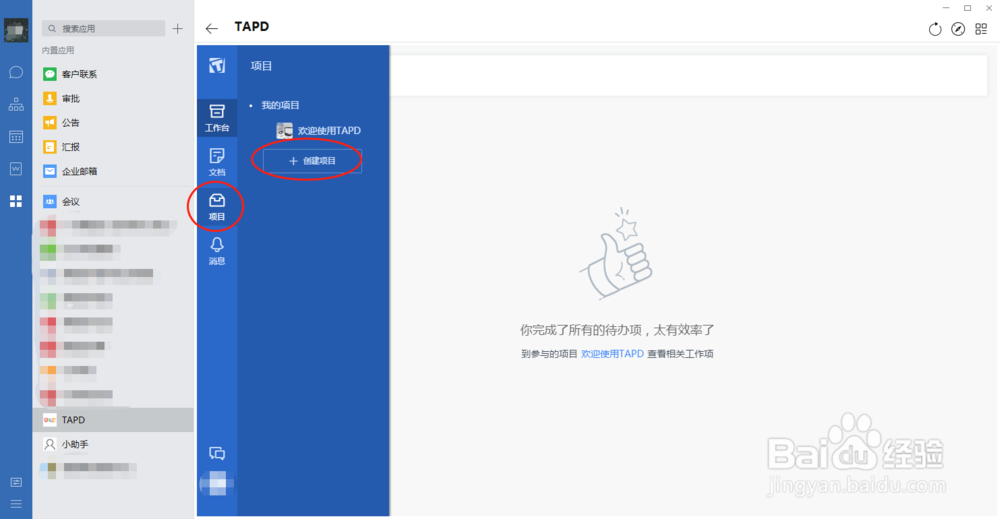
3.选择项目,创建项目。找到TAPD左侧的项目,移入后再选择弹出的创建项目。
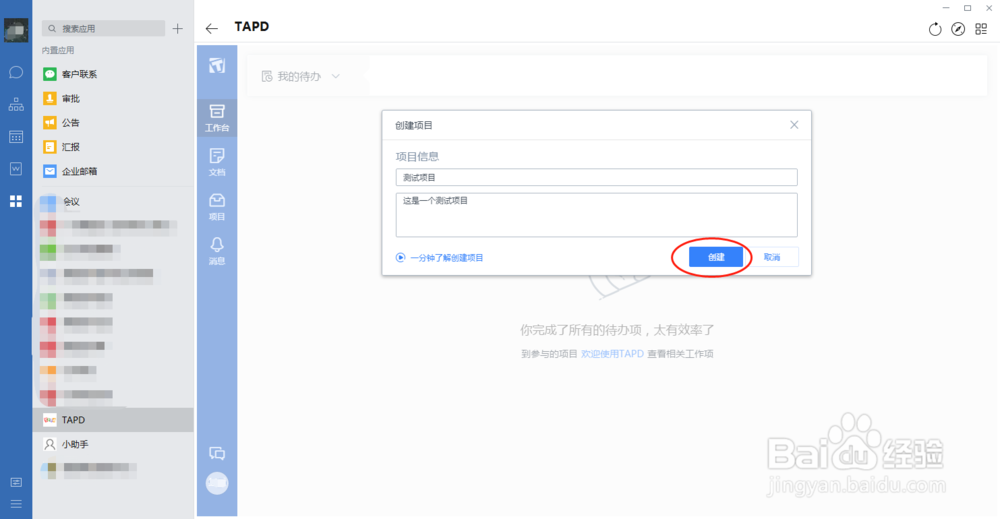
4.填写项目名称、描述,选择创建。你需要为你创建的项目取个名字,然后描述一下。
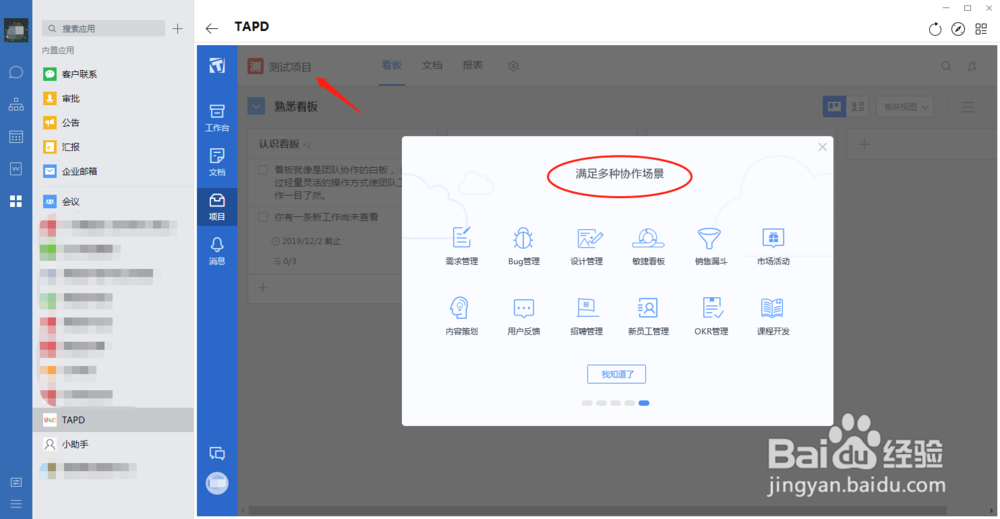
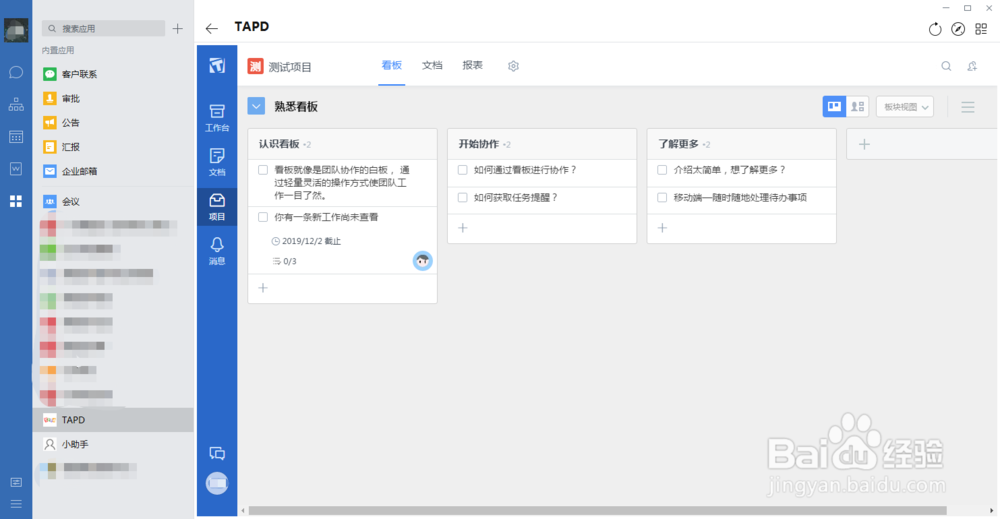
5.项目创建成功,熟悉TAPD看板功能。在这里可以看到TAPD满足多种协作场景。
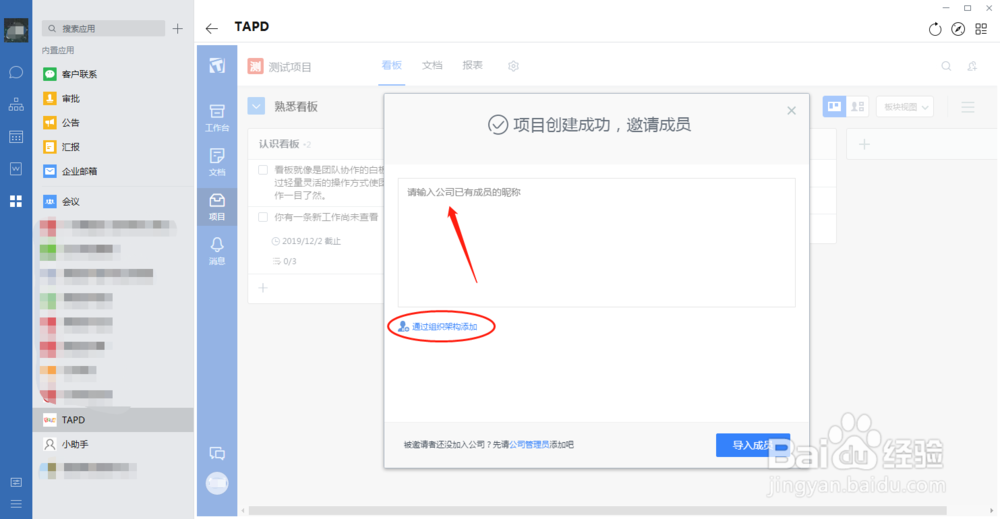
6.邀请成员加入项目。你可以直接输入公司成员,也可以通过组织架构进行添加,添加完成后选择导入成员。
7.完成,开始协作。现在你可以在看板添加项目的任务了,添加后就开始工作吧。
总结:
1.打开企业微信,在左侧找到"应用"图标。
2.进入TAPD。
3.选择项目,创建项目。
4.填写项目名称、描述,选择创建。
5.项目创建成功,熟悉TAPD看板功能。
6.邀请成员加入项目。
7.完成,开始协作。
注意事项
Tips:通过TAPD,你可以创建多人协作项目,更好的管理和完成项目。
