1、首先我们需要新建一个800 * 600像素的文档,背景填充白色,新建一个图层,命名为“杯子主体”,用钢笔勾出背景主体部分选区,转为选区后填充深绿色#617D0C。

2、然后我们再新建一个图层,用钢笔勾出需要渐变的区域,选择渐变工具,调整颜色,拉出径向渐变,加上图层蒙版,用黑色画笔擦掉底部及不需要的部分,效果如下图。
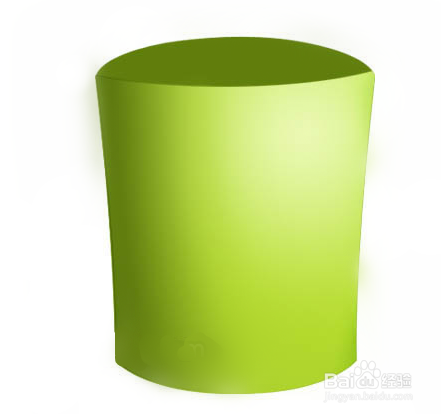
3、新建一个图层,用矩形选框工具,拉出长条形矩形选区,用黑白渐变拉出透明效果,同理在杯身上制作两条高光带,将杯口也用以上同理的方法改变渐变颜色并做调整,效果如下图。

4、最后在背景图层上边新建一个图层,用钢笔工具勾出杯把区域,填充暗绿色,拉上绿色到深绿色渐变,同样方法做出高光部分,简单加上投影,最后调整下细节,完成最终效果。

1、1.新建图层,钢笔勾出背景主体部分选区,渐变调色。
2.添加高光,杯口杯身杯把都要添加渐变调色,达到逼真效果。
