ppt幻灯片中的动画怎么批量删除?

 时间:2026-02-13 11:23:48

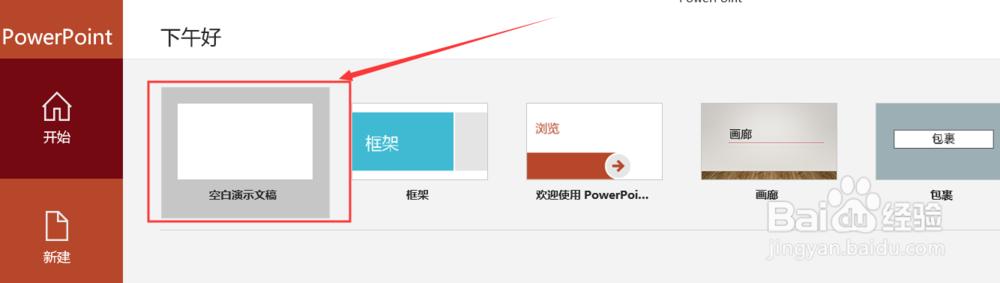
1、首先我们先在电脑桌面上找到我们要使用的软件PPT2016,新建一个空白工作簿,如果需要的话,添加相关信息。
ppt幻灯片中的动画怎么批量删除?

2、之后我们建好PPT动画之后,我们点击“动画窗格”,然后我们在右面就会看到“动画设置”。

ppt幻灯片中的动画怎么批量删除?

ppt幻灯片中的动画怎么批量删除?

3、接下来我们按住Ctrl+A,全选所有动画设置,然后右击鼠标,选择“删除”,这样就将动画给删除了。

ppt幻灯片中的动画怎么批量删除?

ppt幻灯片中的动画怎么批量删除?

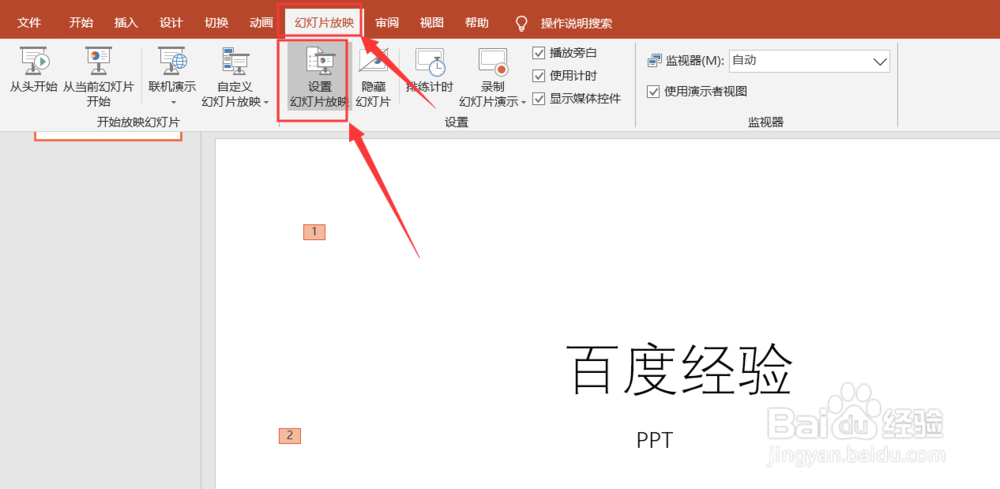
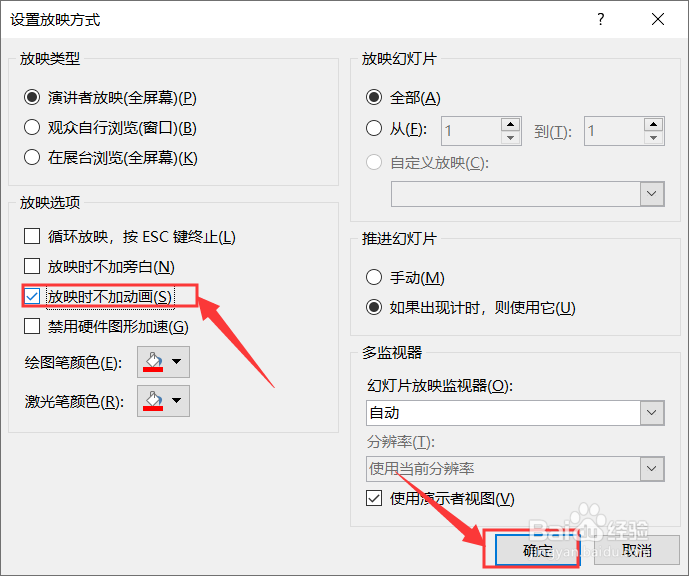
4、或者我们进行动画隐藏。我们找到“幻灯片放映”“设置幻灯片放映”,将“放映时不加动画”勾选。然后点击确定。
ppt幻灯片中的动画怎么批量删除?

ppt幻灯片中的动画怎么批量删除?

1、点击“动画窗格”,按住Ctrl+A,全选所有动画设置,然后右击鼠标,选择“删除”。

或者我们进行动画隐藏。我们找到“幻灯片放映”“设置幻灯片放映”,将“放映时不加动画”勾选。然后点击确定。
  • PPT应该使用什么样的字体才好
  • ppt文本框怎么对齐
  • 怎么让ppt一页内容全部出现
  • ppt怎么更改动画先后顺序
  • ppt鼠标点击不翻页
  • 热门搜索
    中国旅游饭店行业规范 春节期间旅游 喀什旅游景点大全 去三亚旅游攻略 成都旅游景点介绍 首都旅游 香港旅游注意事项 山东省旅游职业学院 南京旅游社 青藏线旅游攻略