excel打印预览显示不全

 时间:2026-04-23 07:20:13

1、我们打开电脑后,鼠标双击WPS,进入WPS页面。

excel打印预览显示不全

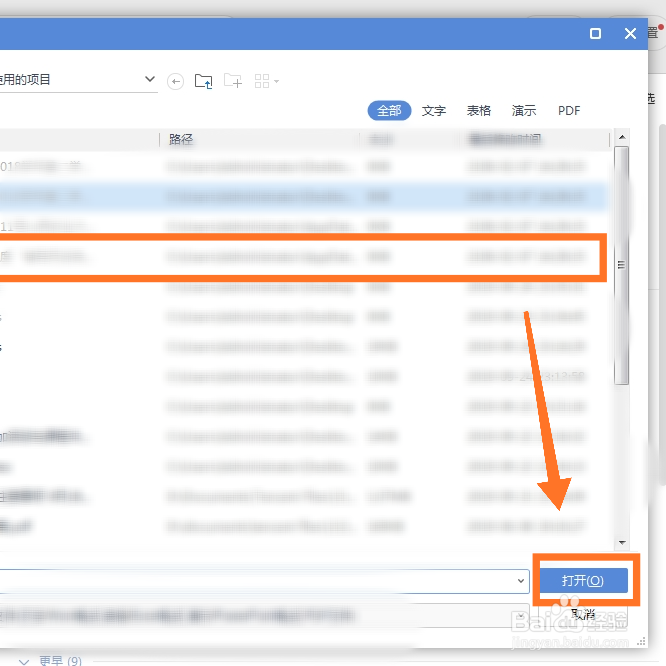
2、之后,我们点击左边最后一栏打开。进入打开文件页面。

excel打印预览显示不全

3、我们选择要打开的表格,之后点击右下角确定。

excel打印预览显示不全

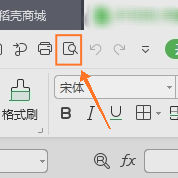
4、在表格页面中,我们找到左上边的查看打印图标,点击进入查看打印。

excel打印预览显示不全

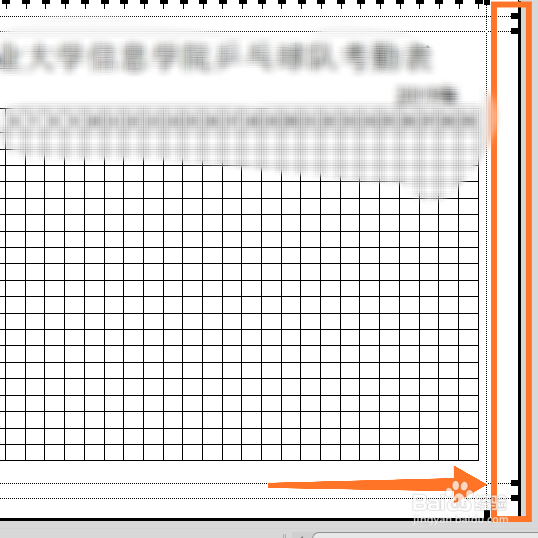
5、在查看打印页面中,我们点击右上边的页边距。

excel打印预览显示不全

6、最后,我们调整页边距,将表格全部显示出来,如果显示不全,请缩小行列据即可。
excel打印预览显示不全

1、1、鼠标双击进入WPS,点击左边栏打开;

2、打开要打印的表格,进入表格页面;

3、点击左上角查看打印,之后点击调整页边距;

4、调整页边距,如果显示不全,缩小行列据即可。

  • excel打印预览表格内容显示不全
  • Excel打印不全怎么办?
  • excel表格打印预览不完整如何调整
  • 表格打印时部分内容显示一半或不显示怎么回事
  • excel怎么取消蓝色的区域框
  • 热门搜索
    深圳到香港旅游 苏州国际旅游节 聚途旅游网 中国旅游摄影网 宣城旅游景点大全 呼伦贝尔旅游线路 旅游景点天气预报 港澳旅游团 阿联酋旅游价格 亚洲十大旅游城市