如何在ps中给图片添加绘画涂抹效果

 时间:2026-02-14 09:54:32

1、打开photoshop cc软件,进入软件的编辑界面;

如何在ps中给图片添加绘画涂抹效果

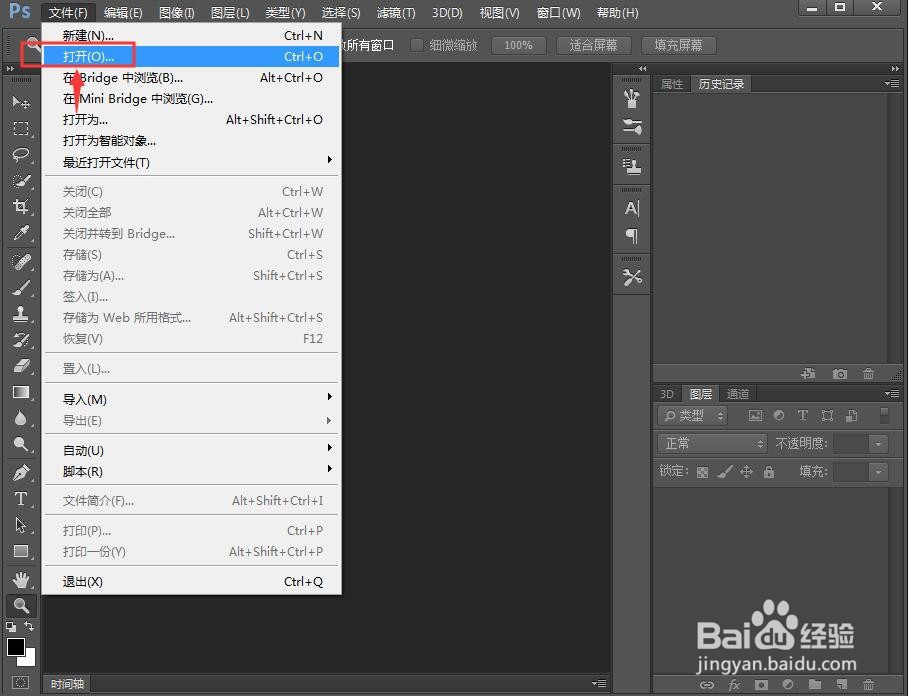
2、点击文件菜单,选择打开命令;

如何在ps中给图片添加绘画涂抹效果

3、找到并选中需要处理的图片,然后按打开

如何在ps中给图片添加绘画涂抹效果

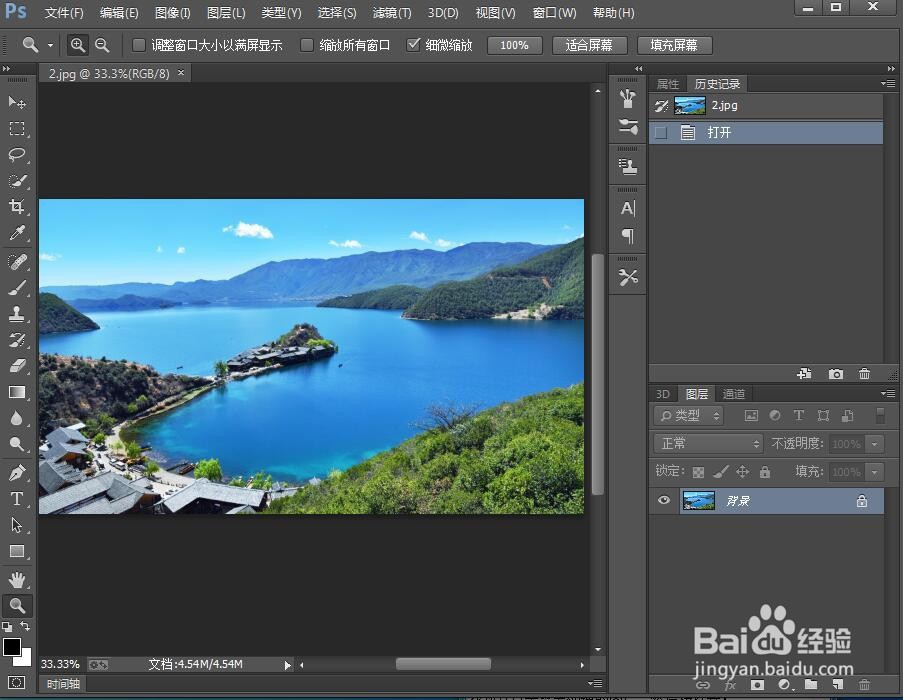
4、将图片添加到photoshop cc中;

如何在ps中给图片添加绘画涂抹效果

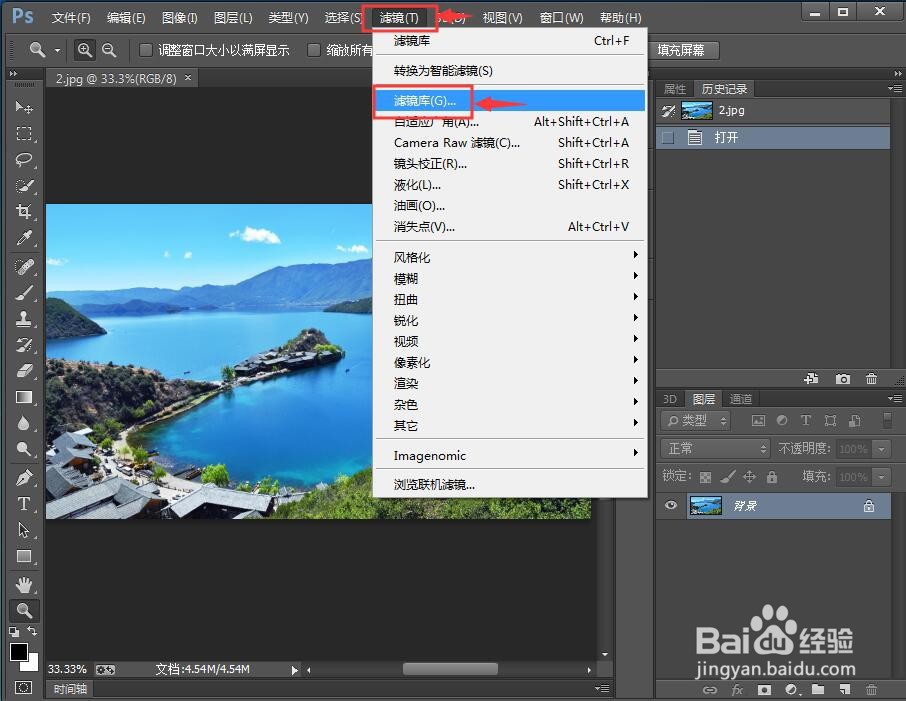
5、点击滤镜,选择滤镜库;

如何在ps中给图片添加绘画涂抹效果

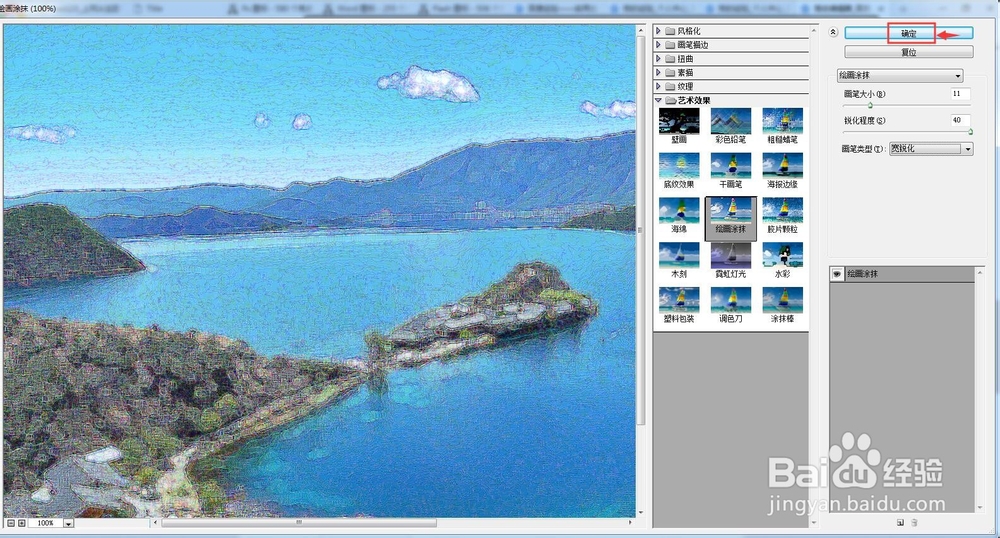
6、在艺术效果文件夹中点击绘画涂抹

如何在ps中给图片添加绘画涂抹效果

7、设置好参数,将画笔大小设为11,锐化程度设为40,画笔类型设为宽锐化,然后按确定

如何在ps中给图片添加绘画涂抹效果

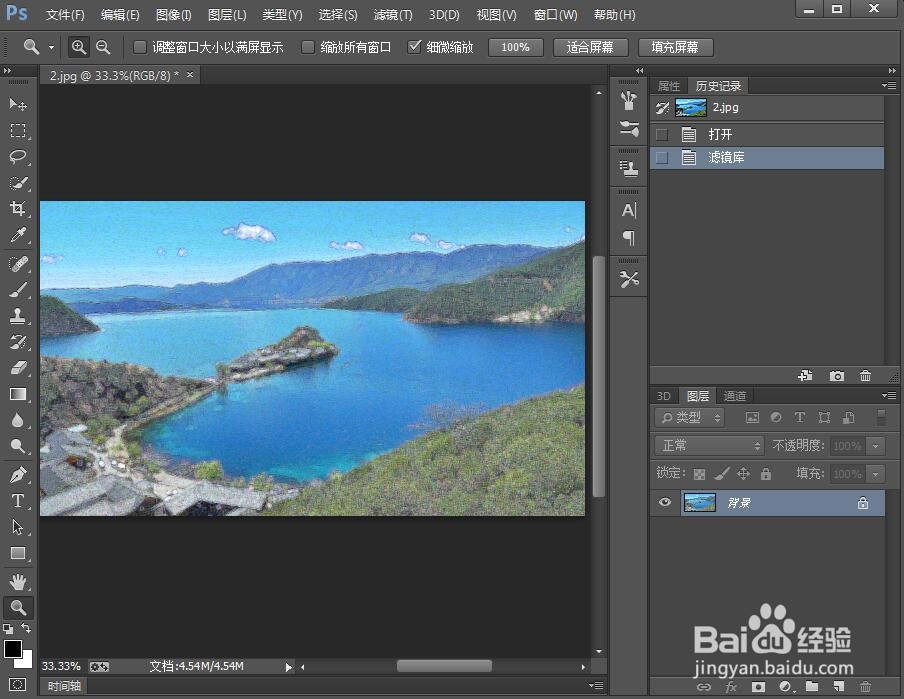
8、我们就在photoshop cc中给图片添加上了绘画涂抹效果。

如何在ps中给图片添加绘画涂抹效果

1、打开photoshop cc,添加需要处理的图片到编辑界面;

2、点击滤镜中的滤镜库,选择艺术效果文件夹;

3、点击绘画涂抹,设置好参数后按确定。

  • ps如何制作墨绿色地毯浮雕文字
  • ps2021如何形成墨汁在纸上晕染开的痕迹?
  • ps模糊工具怎么用
  • ps图片怎么添加白色到透明的渐变
  • PS中工具栏如何固定住
  • 热门搜索
    张家界凤凰旅游 旅游观光 海南旅游景点大全 漳州旅游景点 少林寺旅游攻略 锦州旅游景点大全 威海旅游景点大全 怒江旅游 去迪拜旅游要多少钱 成都周边旅游景点介绍