PS快速人像磨皮技巧

 时间:2026-02-14 21:01:08

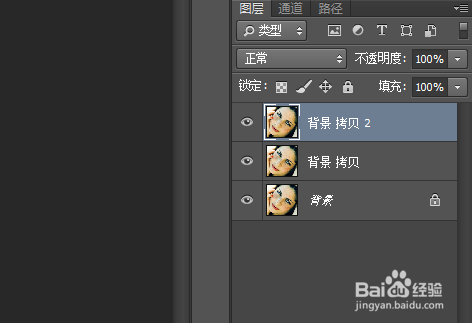
1、用PS打开图片,将原图复制两层

PS快速人像磨皮技巧

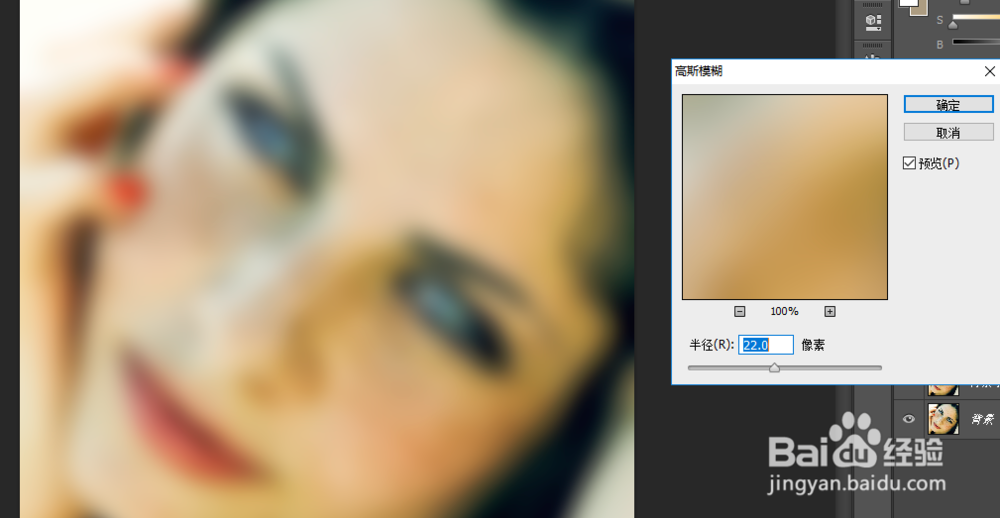
2、选中最上面的图层,执行“滤镜——模糊——高斯模糊”

模糊值调节到看不见脸上的斑点为止

PS快速人像磨皮技巧

PS快速人像磨皮技巧

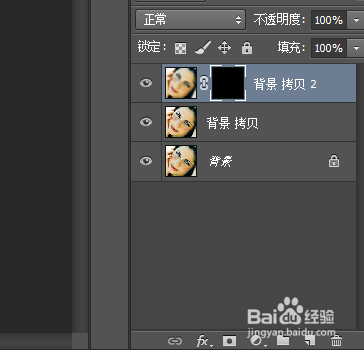
3、选择模糊的图层,按住Alt键点击右下角的图层蒙版,为图层添加一个黑色蒙版
PS快速人像磨皮技巧

4、选择画笔工具,将颜色选择为白色,降低画笔透明度至50%左右,将模糊的皮肤部分涂出来

PS快速人像磨皮技巧

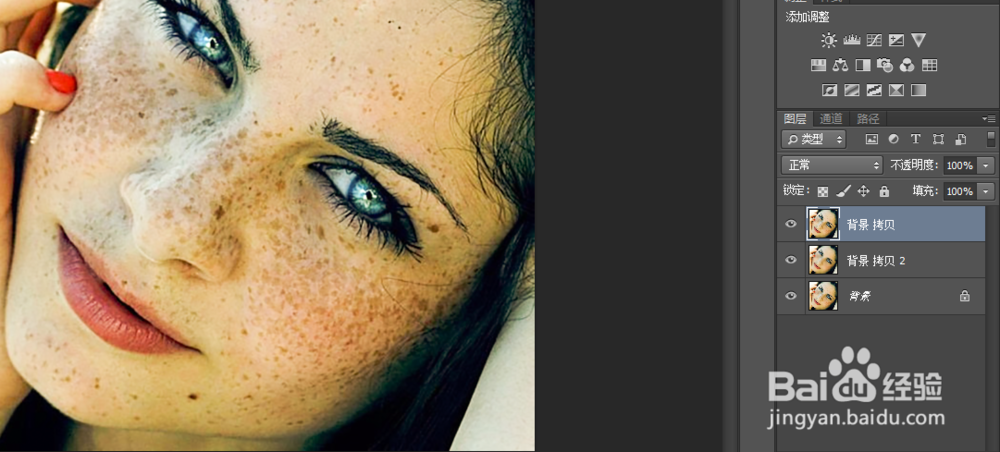
5、合并(打组也可以,这里合并了图层)上面的两个图层,再复制一个背景层移动至最上方。
PS快速人像磨皮技巧

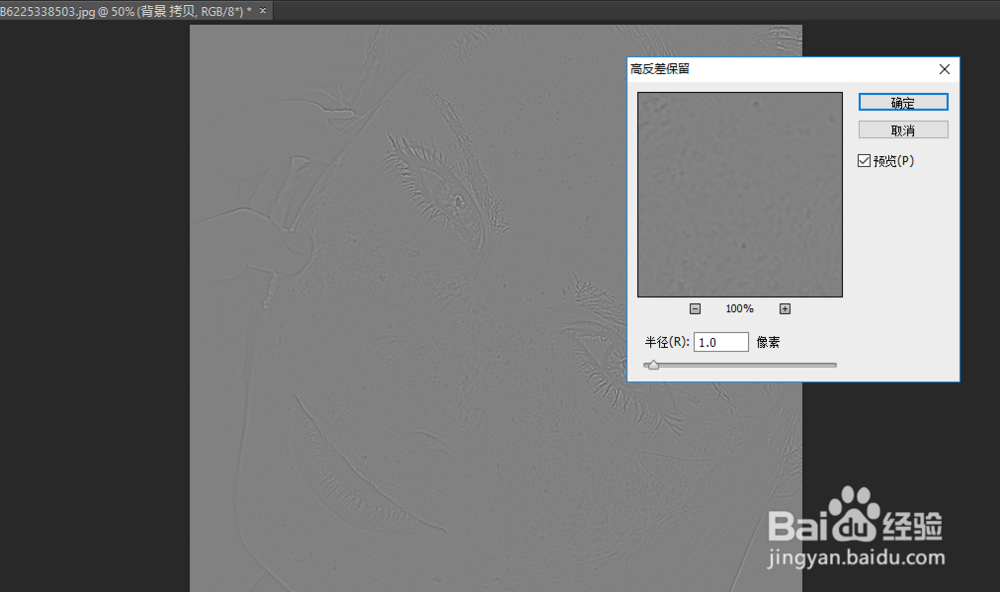
6、选中最上方图层,执行“滤镜——其他——高反差保留”,数值调为1

PS快速人像磨皮技巧

PS快速人像磨皮技巧

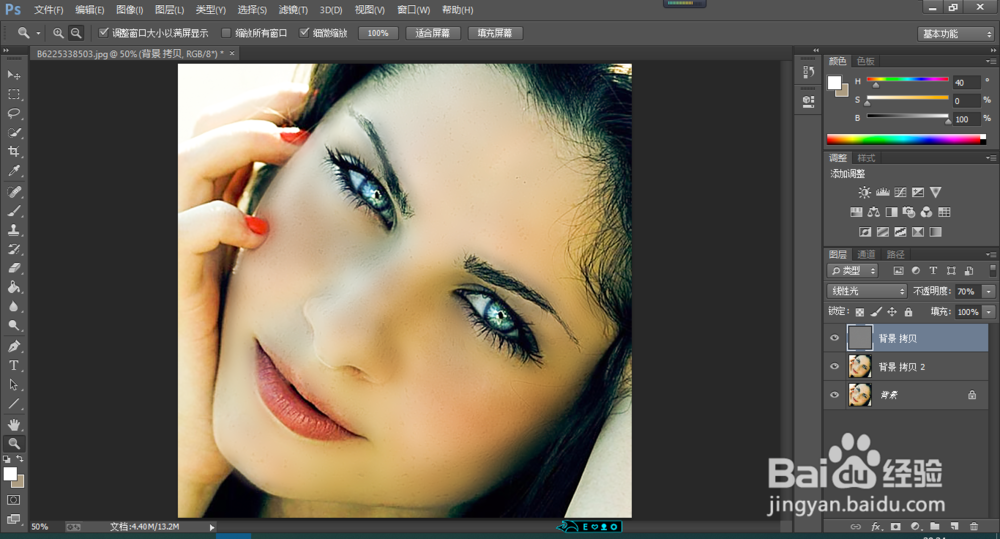
7、将图层模式改为“线性光”,降低透明度40%——70%,为图层添加一层质感
PS快速人像磨皮技巧

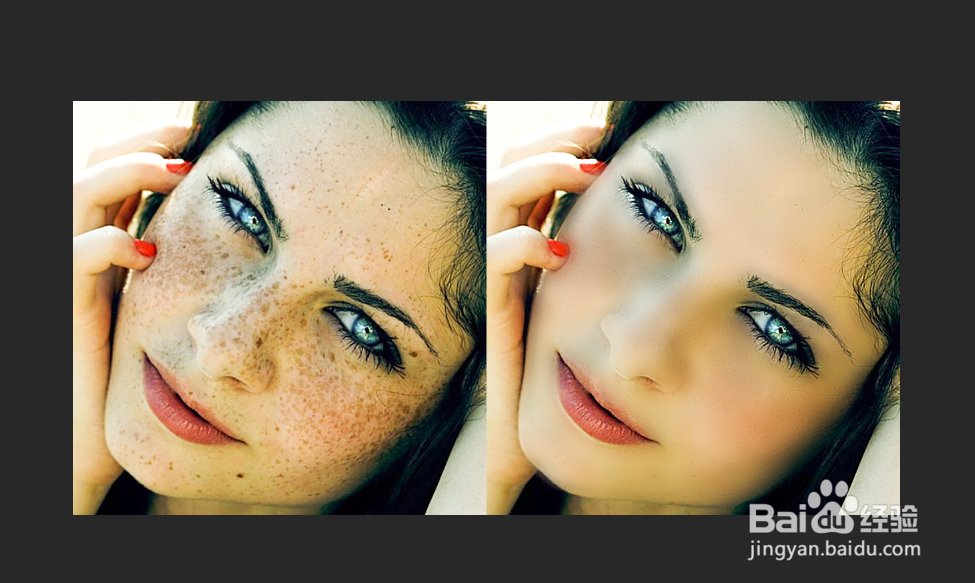
8、和原图对比

PS快速人像磨皮技巧

  • Ps如何自动对齐混合图像
  • PS教程:影印滤镜怎么使用了?
  • 如何用图片编辑器的自定义图案功能做网格效果
  • PS软件怎么使用透视裁剪工具
  • PS人物照片处理成复古风格——8个步骤
  • 热门搜索
    丽江旅游花费 温州旅游社 岳阳旅游公司 承德旅游团 济南市旅游景点 埃及金字塔旅游 浙江宁波旅游 乌镇旅游攻略一日游 清远恒大世纪旅游城 旅游政策法规