excel工作表设置部分区域可修改,部分区域锁定

 时间:2026-04-26 17:31:29

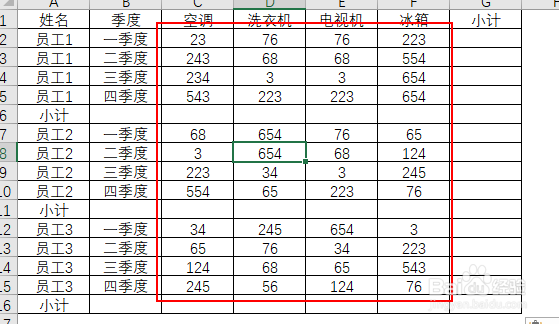
1、如图所示的表格。我们只允许他人对表格中的数量进行更改,其他内容均不可更改,即图中红框内是可更改区域
excel工作表设置部分区域可修改,部分区域锁定

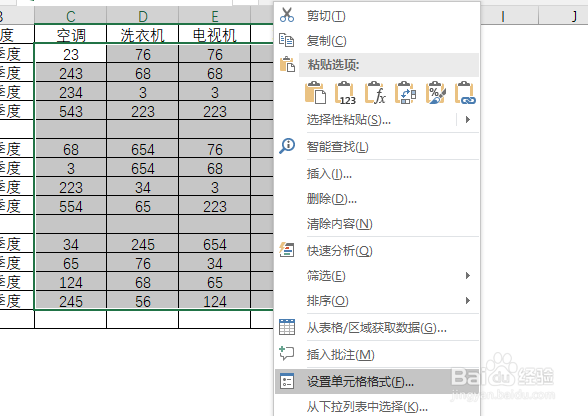
2、首先,选中此区域,

excel工作表设置部分区域可修改,部分区域锁定

3、单击鼠标右键,选择设置单元格格式

excel工作表设置部分区域可修改,部分区域锁定

4、调出设置单元格对话框,选择保护选项卡,然后取消锁定,默认是打钩状态,点击区域,然后单击确定

excel工作表设置部分区域可修改,部分区域锁定

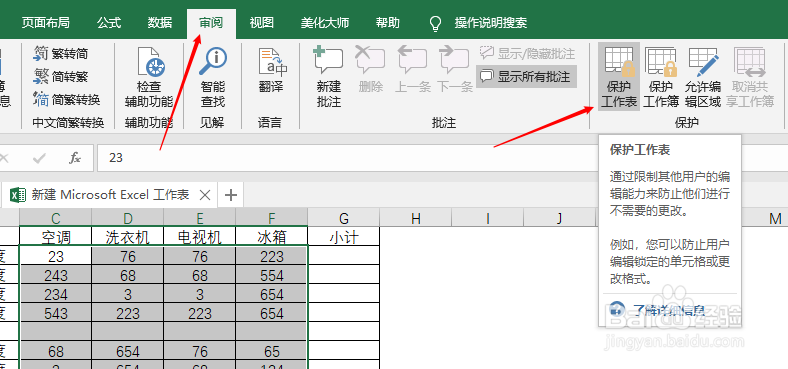
5、然后点击工具栏中的审阅选项卡下面的保护工作表按钮

excel工作表设置部分区域可修改,部分区域锁定

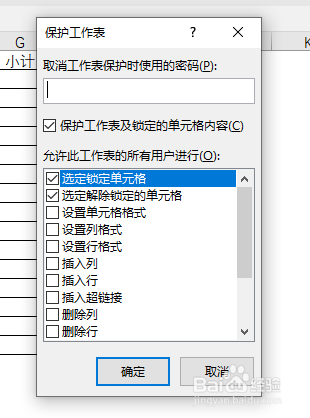
6、调出保护工作表对话框,默认状态下,直接点击确定

excel工作表设置部分区域可修改,部分区域锁定

7、此时,我们更改下员工1 ,可以看到单元格内容没有变化,表格弹出了提示信息

excel工作表设置部分区域可修改,部分区域锁定

8、然后我们再修改一下我们之前设置的可修改区域,发现可以更改

excel工作表设置部分区域可修改,部分区域锁定

  • excel数据透视表经典显示怎样设置?
  • 在Excel中更改数据透视表布局的方法?
  • Excel如何自动化批量创建工作表?
  • excel分类汇总后如何分级显示明细数据?
  • 利用Ctrl+e,MID+find从字符串中提取 市、县名称
  • 热门搜索
    佛山西樵山旅游攻略 琼海旅游景点 农业旅游 盐城旅游网 江门飞扬旅游官网 上海旅游集散中心地址 无锡的旅游景点 旅游广告宣传语 海航旅游 黄山市旅游委员会