1、打开word

2、输入文字后按ctrl+u添加下划线

3、选中文字右击找打字体选项并单击

4、单击秤之脂后打开字体对话框
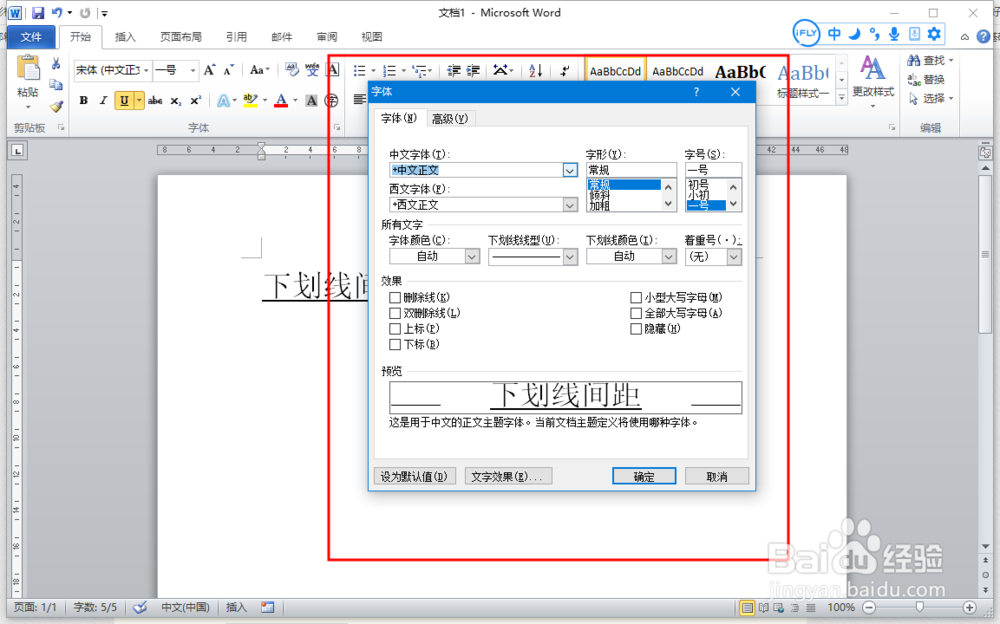
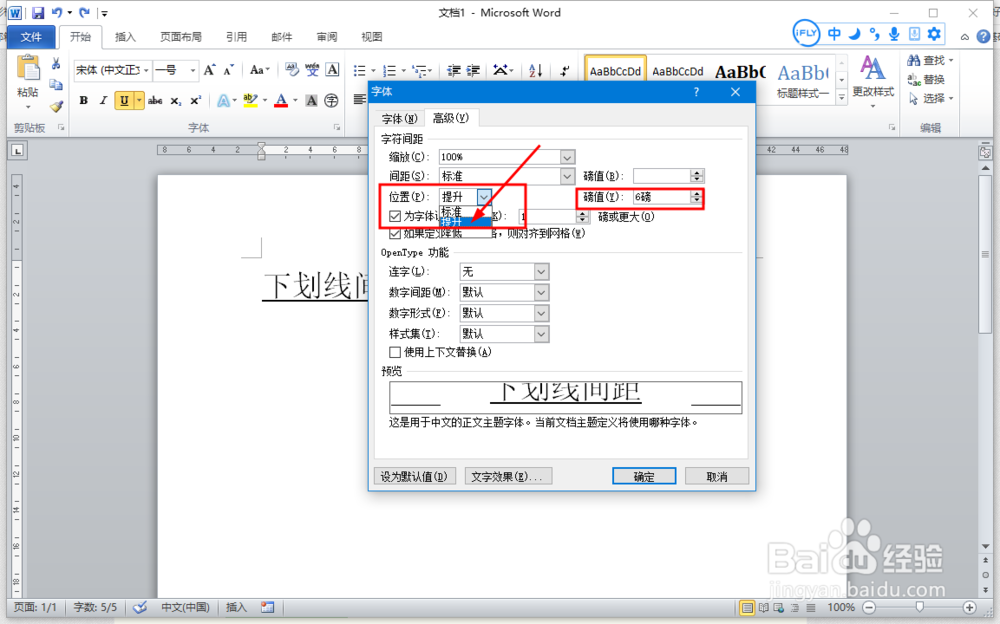
5、我们选中高级选项,然后把位置类型改为提升,磅值输入6磅接着点击确定
6、确定后我们在文字后方敲一个空格

7、然后选中这个趣慎空格扯科打开字体对话框把位置类型选择为标准选项并单击确定

8、确定下划线间距就调整好了

时间:2026-04-22 08:06:13
1、打开word
2、输入文字后按ctrl+u添加下划线
3、选中文字右击找打字体选项并单击
4、单击秤之脂后打开字体对话框
5、我们选中高级选项,然后把位置类型改为提升,磅值输入6磅接着点击确定
6、确定后我们在文字后方敲一个空格
7、然后选中这个趣慎空格扯科打开字体对话框把位置类型选择为标准选项并单击确定
8、确定下划线间距就调整好了
