1、如图,在数据列之后插入辅助列:平均值。
PS:如果想像图中一样设置折线图,查看下面经验链接。
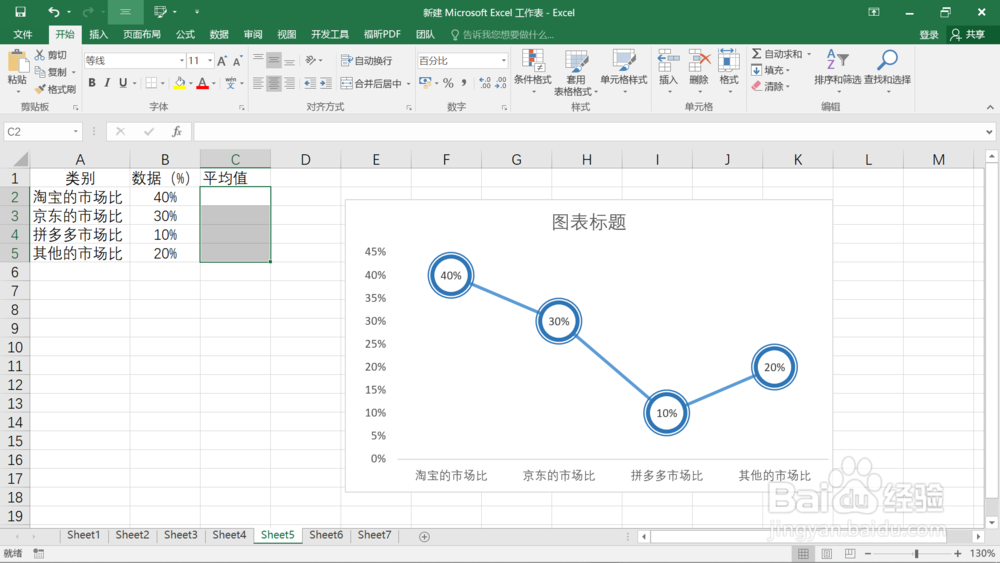
2、选中平均值列数据区域,输入=AVERAGE($B$2:$B$5),点击Ctrl+Enter,完成数据计算。
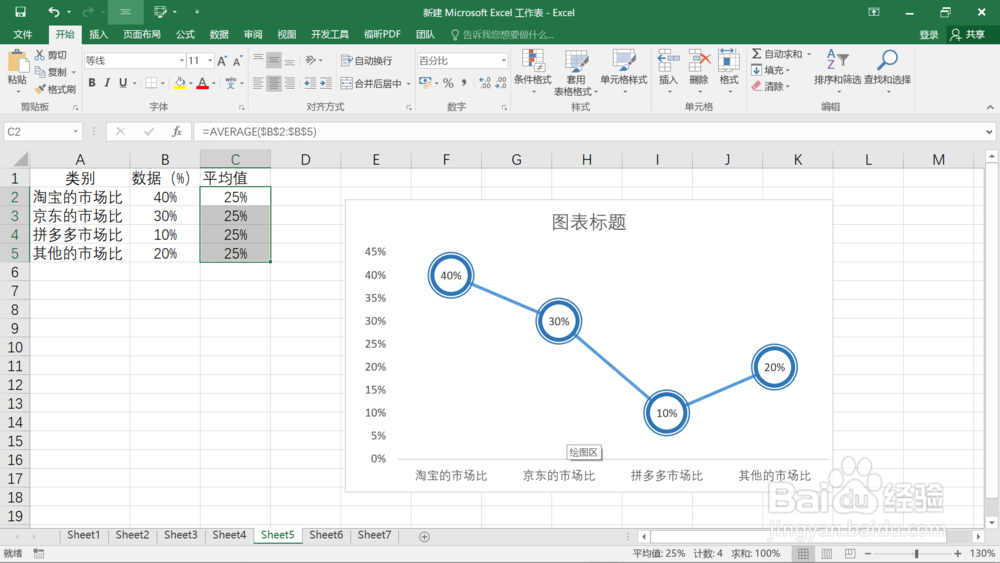
3、选中数据列,点击复制。点击图表,粘贴。
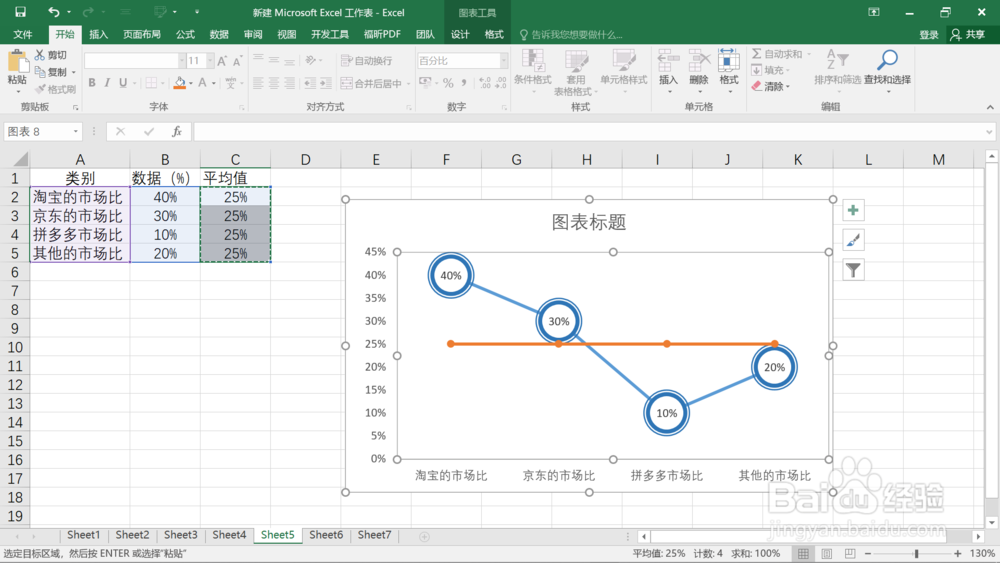
4、点击数据点,右键,选择设置数据系列格式,打开设置界面。

5、点击,标记,选择无标记。完成设置。

时间:2026-04-23 16:35:34
1、如图,在数据列之后插入辅助列:平均值。
PS:如果想像图中一样设置折线图,查看下面经验链接。
2、选中平均值列数据区域,输入=AVERAGE($B$2:$B$5),点击Ctrl+Enter,完成数据计算。
3、选中数据列,点击复制。点击图表,粘贴。
4、点击数据点,右键,选择设置数据系列格式,打开设置界面。
5、点击,标记,选择无标记。完成设置。
