ps如何进行通道抠图

 时间:2026-02-14 09:15:15

1、在photoshop中,打开主体原图。

ps如何进行通道抠图

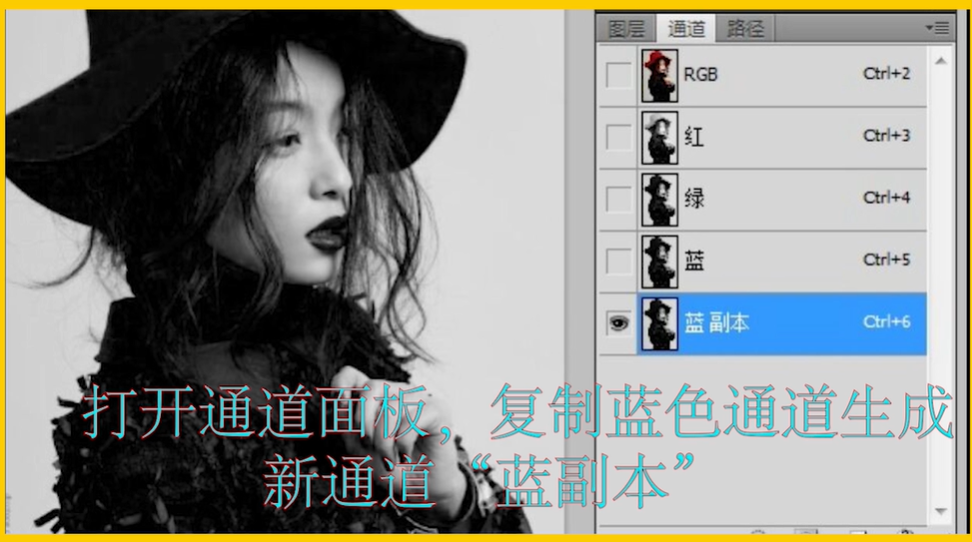
2、打开通道画板,复制蓝色通道生成新通道“蓝副本”。

ps如何进行通道抠图

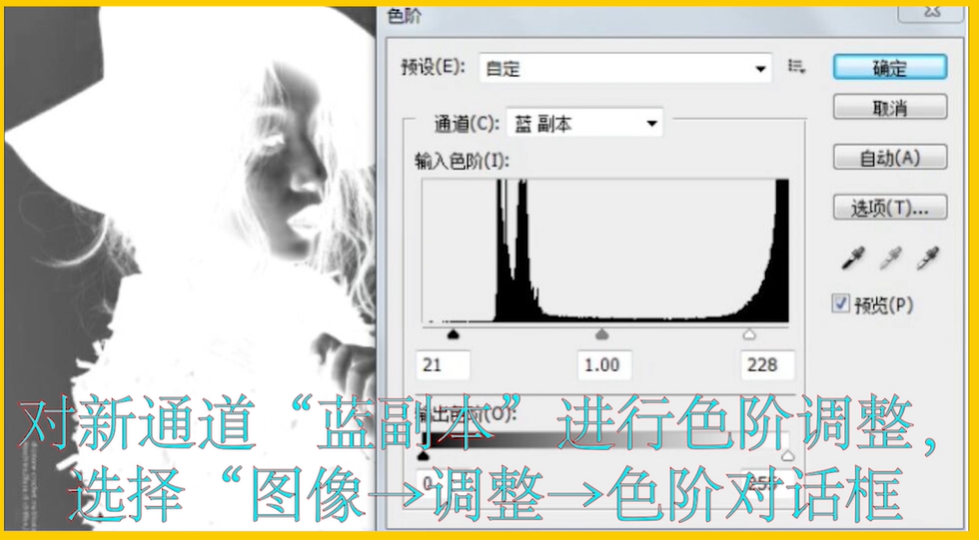
3、对新通道“ 蓝色副本”进行色阶调整,选择“图像→调整→色阶对话框”。

ps如何进行通道抠图

4、再次调用色阶调整为,黑色吸管点击周围的灰色。

ps如何进行通道抠图

5、达到可以把脸部尽可能为白色,背景尽可能变为黑色的效果。

ps如何进行通道抠图

6、按住Ctrl,点击通道“蓝副本,即可选中白色部分载入选区。

ps如何进行通道抠图

7、点选RGB通道回到彩色模式,拷贝圈选主体部分。

ps如何进行通道抠图

8、然后新建一张白底或者打开任意一张背景图,粘贴并调整主体图大小到合适尺寸。

ps如何进行通道抠图

9、移动主体到合适位置即可。

ps如何进行通道抠图

10、总结如下。

ps如何进行通道抠图

  • CorelDRAW X8怎么移动标尺
  • 3dMax中如何使用混合材质
  • ps怎么添加自定义填充图案
  • PSCC 怎样填充草图案
  • su怎么从当前选择中只选择所有的辅助点?
  • 热门搜索
    顺义旅游景点 安顺旅游景点大全 春节厦门旅游攻略 去澳大利亚旅游费用 旅游专列 广东韶关旅游 国家5a旅游景区名单 韶关九峰山旅游攻略 去朝鲜旅游多少钱 重庆海外旅游百事通