Animate2018软件中怎样转换矢量图形

 时间:2026-04-21 15:33:27

1、    打开Animate2018软件,鼠标左键单击菜单【新建】,并修改舞台背景颜色为浅橘色,如下图所示。

Animate2018软件中怎样转换矢量图形

2、    接着,鼠标左键单击菜单【文件】下的【导入到舞台】,如下图所示。

Animate2018软件中怎样转换矢量图形

3、    然后,在浏览文件夹窗口中,选择素材图片,如下图所示。

Animate2018软件中怎样转换矢量图形

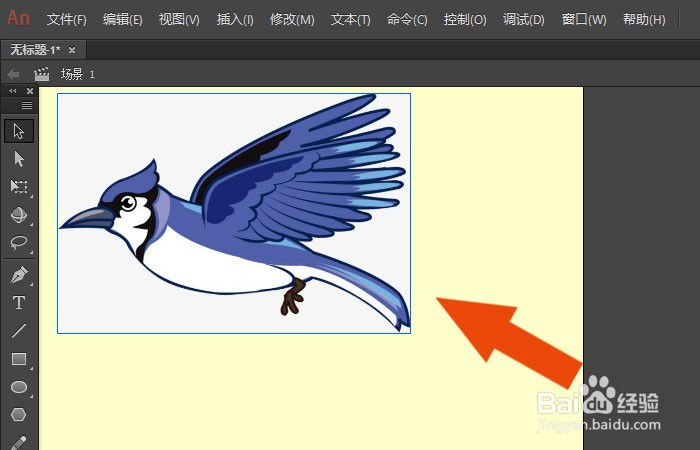
4、    接着,在画布中,可以看到导入的素材图片,如下图所示。

Animate2018软件中怎样转换矢量图形

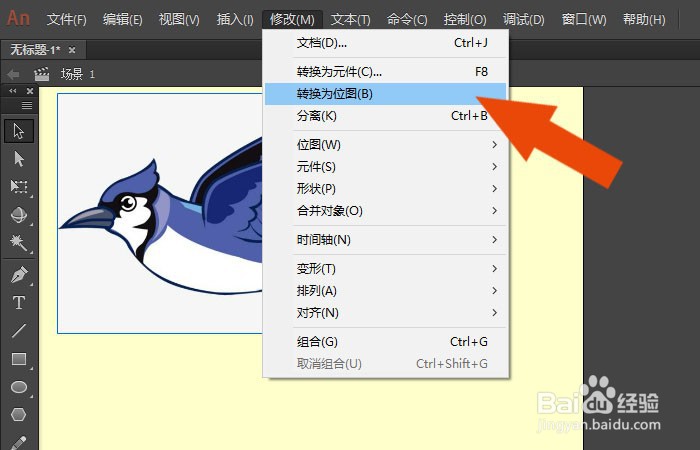
5、    然后,鼠标左键单击菜单【修改】下的【转为位图】,如下图所示。

Animate2018软件中怎样转换矢量图形

6、    接着,鼠标左键单击菜单【修改】下的【位图转换为矢量图】,如下图所示。

Animate2018软件中怎样转换矢量图形

7、    然后,在弹出的【位图转换为矢量图】窗口中,设置转换的参数,并单击【确定】按钮,如下图所示。

Animate2018软件中怎样转换矢量图形

8、    最后,在画布中可以看到转换好的矢量图形了,如下图所示。通过这样的操作,在Animate2018软件中就学会转换矢量图形了。

Animate2018软件中怎样转换矢量图形

  • Animate如何将素材导入到舞台
  • Animate怎么把默认鼠标更换为自己设置的图形
  • Animate如何实现随鼠标产生爱心的效果(AS3)
  • Animate如何锁定和解锁图层
  • An如何使用墨水瓶工具
  • 热门搜索
    北京旅游专修学院 北京房山旅游景点大全 男士旅游鞋 红色旅游线路 北京市旅游局官网 苏州有哪些旅游景点 宜兴旅游攻略 长春旅游网 杭州旅游职业学院 西安旅游年票