1、点击“瑞星杀毒软件”

2、在“瑞星杀毒软件”窗口中,点击“菜单”按钮

3、在弹出下拉栏中,点击“系统设置”

4、在“系统设置”窗口中,点击“产品升级”

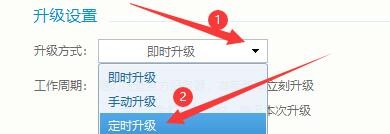
5、在“产品升级”窗口中,点击“升级方式”按钮,将“升级方式”更改为“定时升级”
6、然后点击“修改周期”

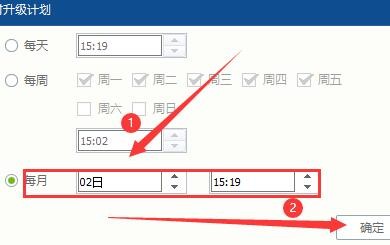
7、在弹出窗口中,将“每月”勾选上,日期更改为“2号”,时间更改为“20:00”点,点击“确定”
8、再点击“应用”,点击“确定”即可

时间:2026-04-23 18:11:07
1、点击“瑞星杀毒软件”
2、在“瑞星杀毒软件”窗口中,点击“菜单”按钮
3、在弹出下拉栏中,点击“系统设置”
4、在“系统设置”窗口中,点击“产品升级”
5、在“产品升级”窗口中,点击“升级方式”按钮,将“升级方式”更改为“定时升级”
6、然后点击“修改周期”
7、在弹出窗口中,将“每月”勾选上,日期更改为“2号”,时间更改为“20:00”点,点击“确定”
8、再点击“应用”,点击“确定”即可
