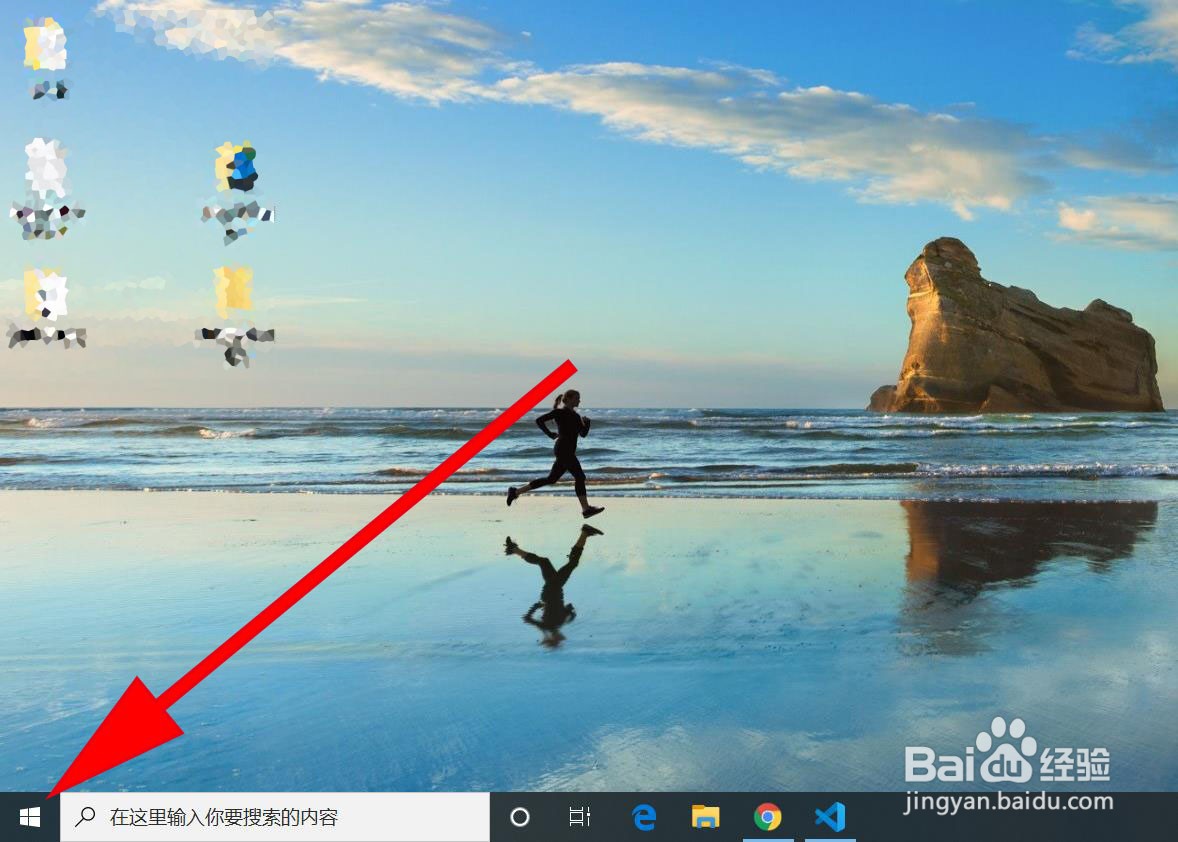
1、点击电脑桌面左下角的“开始”
2、找到并点击左侧菜单栏中的“设置”

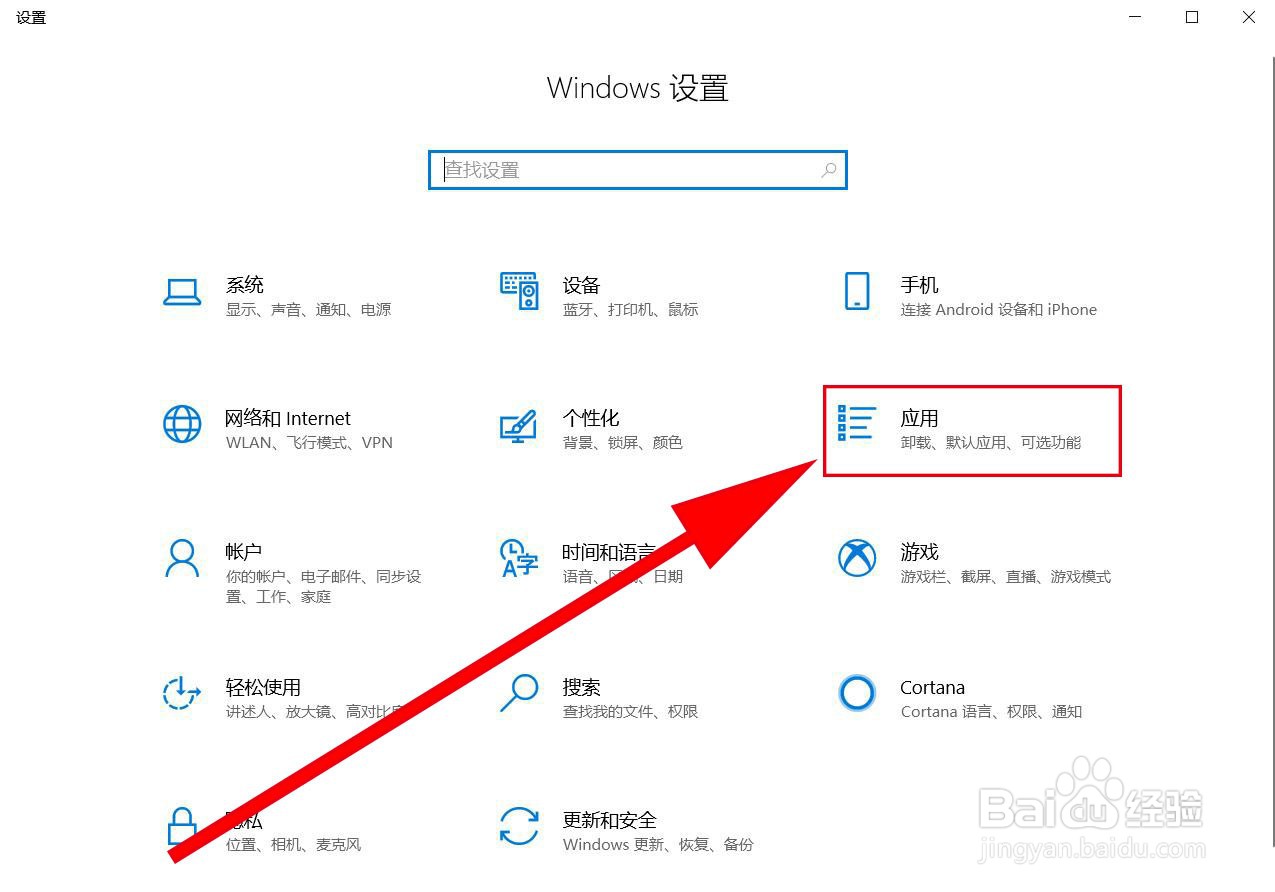
3、找到并点击设置中的“应用”
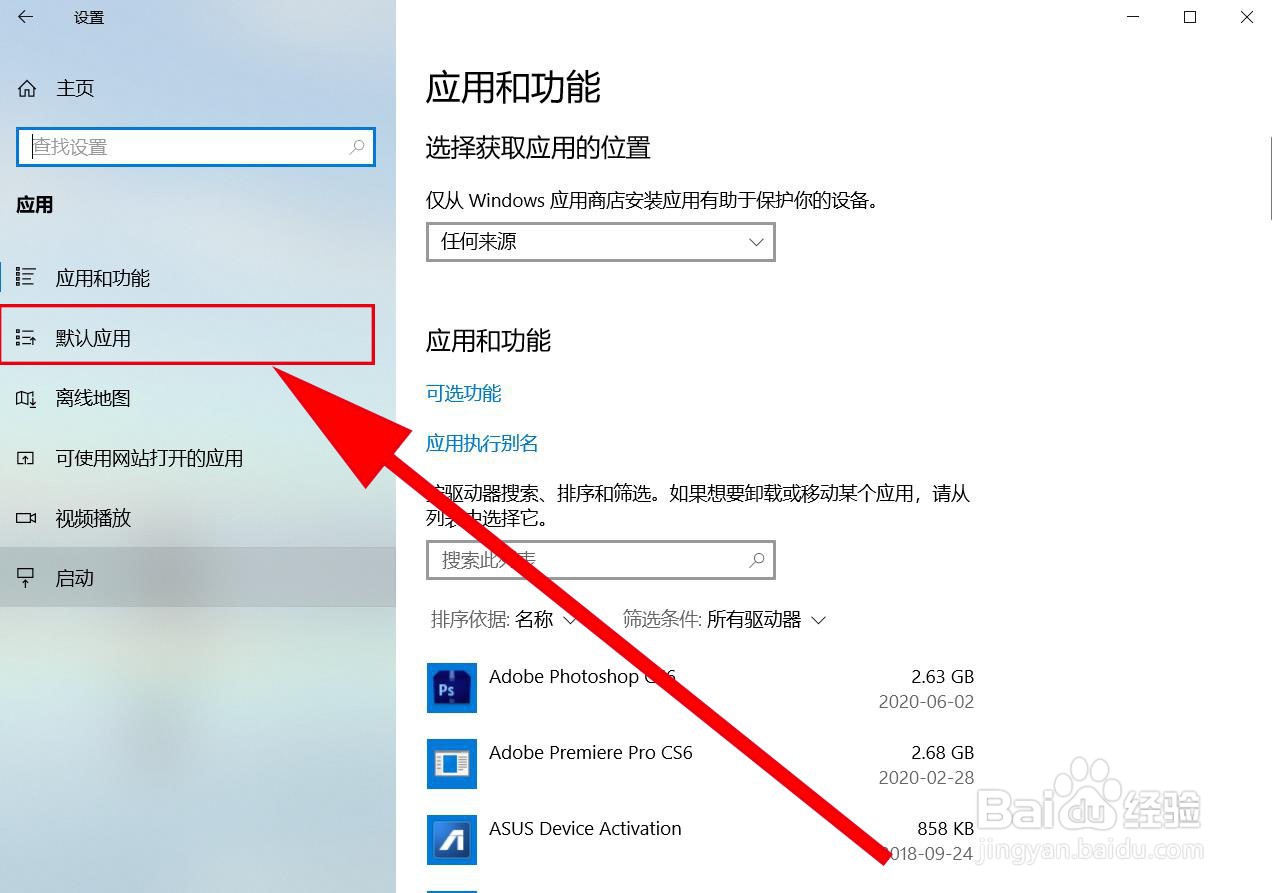
4、点击右侧菜单栏中的“默认设置”
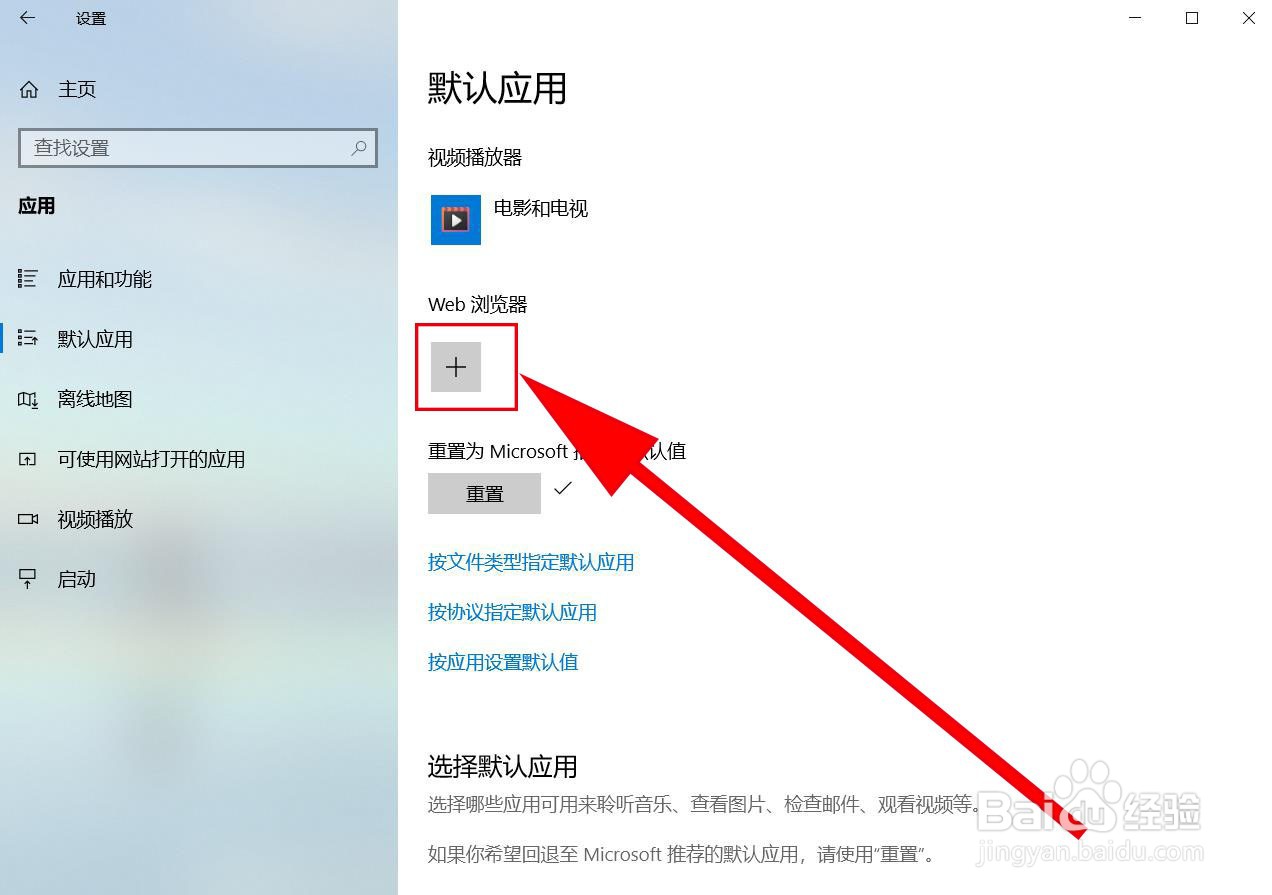
5、找到web浏览器并点击“+”
6、选择你想要的使用的“浏览器”,例如选择Chrome

7、打开vs code
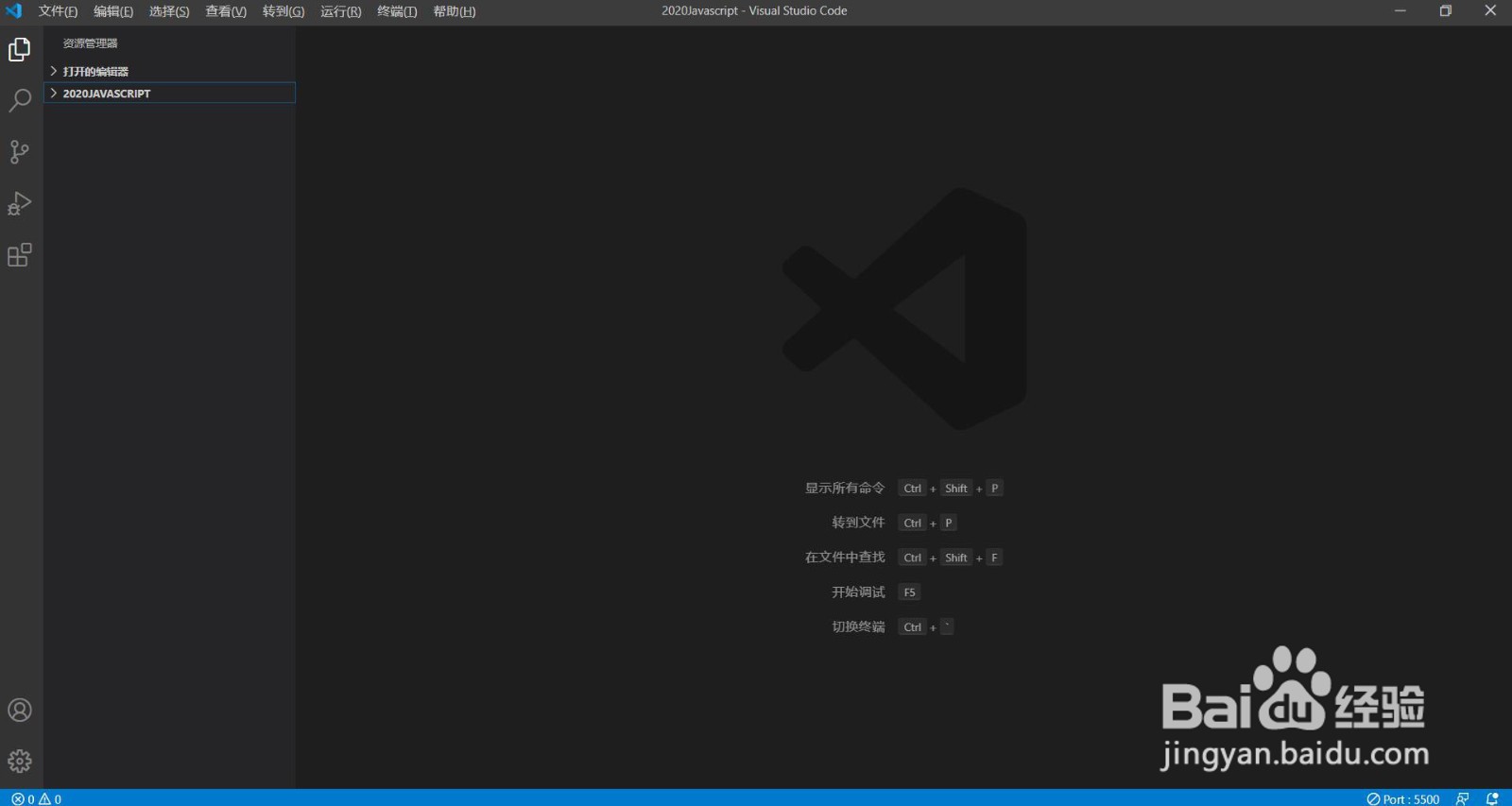
8、进入代码页面,点击鼠标右键,选择Open with live server

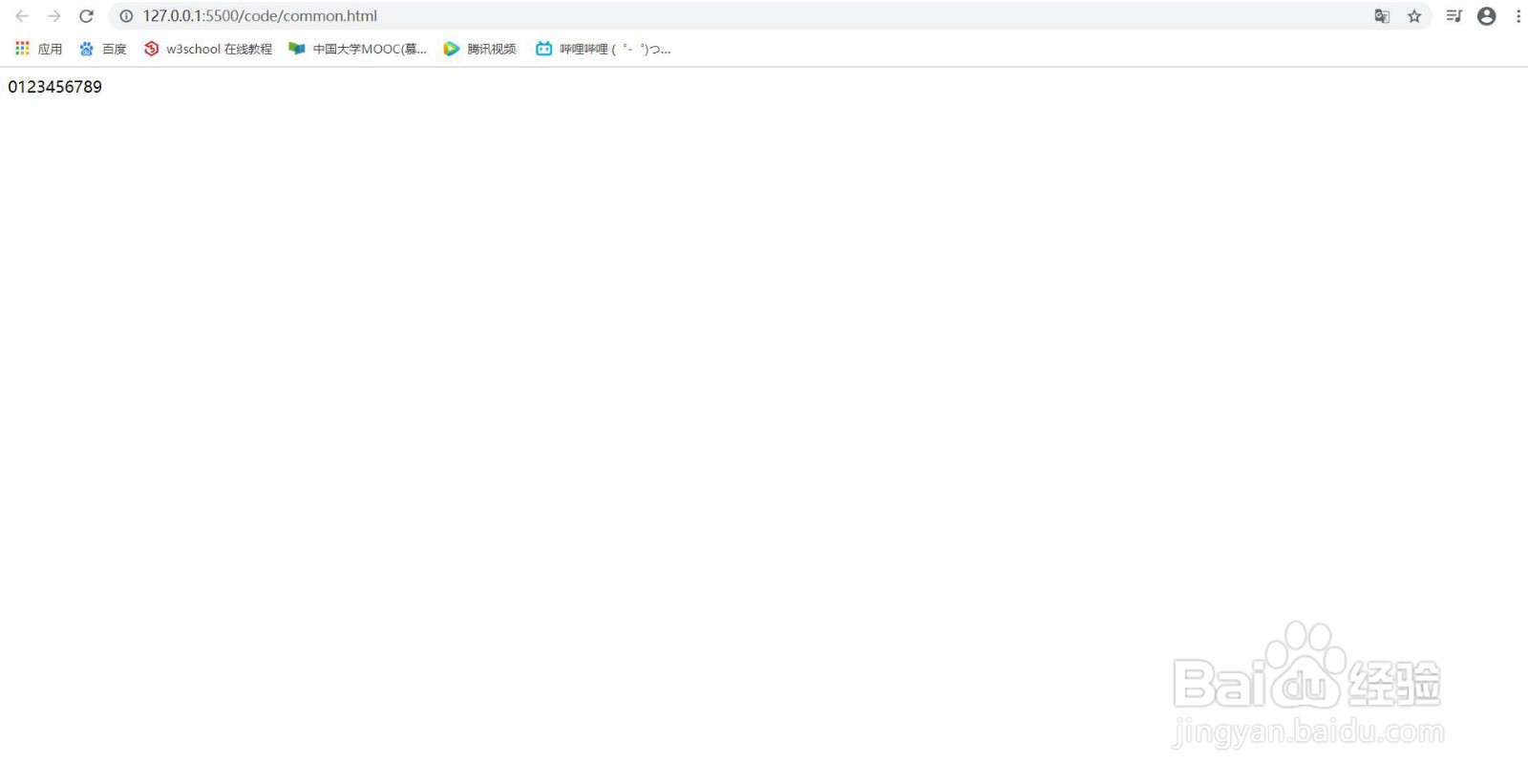
9、此时网页就在Chrome中打开
时间:2026-04-21 18:20:21
1、点击电脑桌面左下角的“开始”
2、找到并点击左侧菜单栏中的“设置”
3、找到并点击设置中的“应用”
4、点击右侧菜单栏中的“默认设置”
5、找到web浏览器并点击“+”
6、选择你想要的使用的“浏览器”,例如选择Chrome
7、打开vs code
8、进入代码页面,点击鼠标右键,选择Open with live server
9、此时网页就在Chrome中打开
