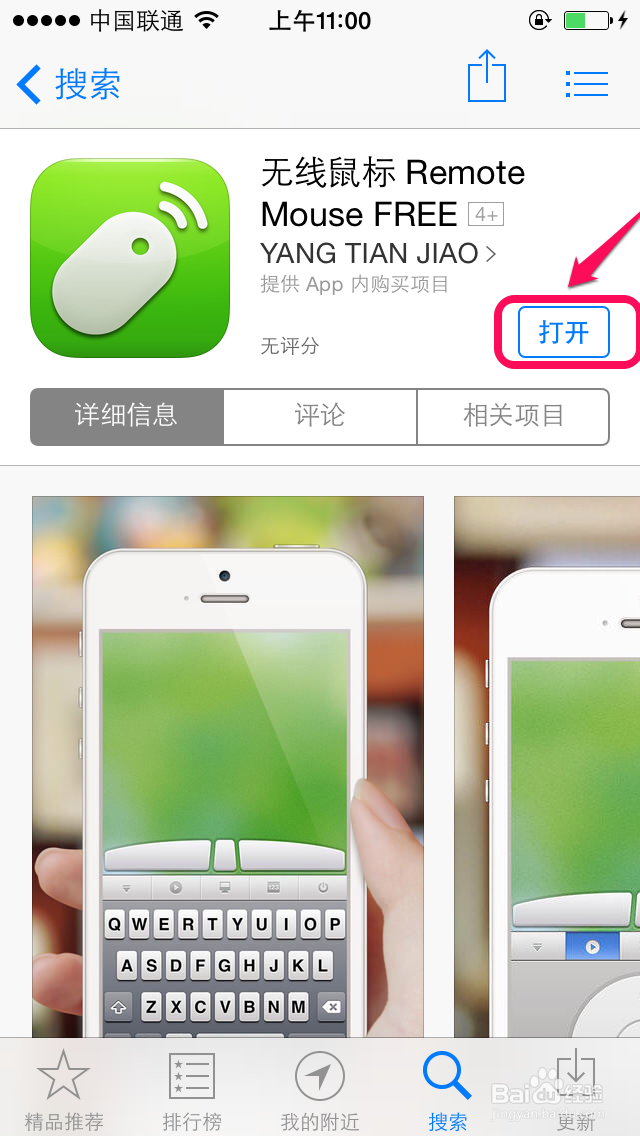
1、手机端软件:手机打开app store搜索“无线鼠标Remote Mouse”下载安装
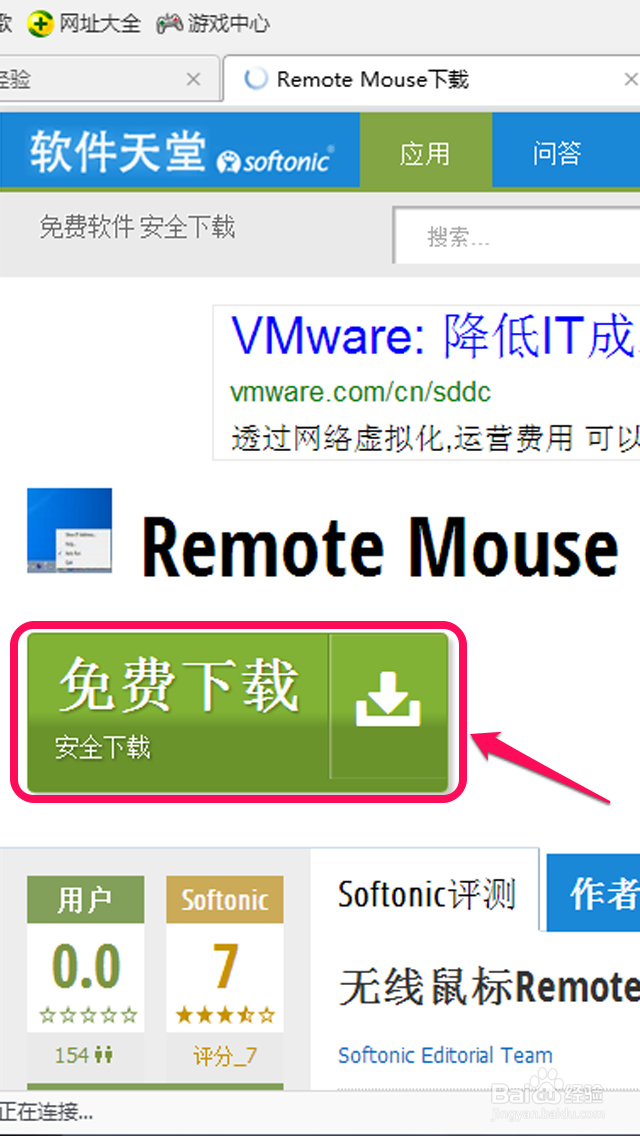
2、电脑端插件:电脑百度搜索“无线鼠标Remote Mouse”下载安装后打开,见右下角状态栏

3、手机打开WiFi和电脑处于同一网络下并打开手机端”无线鼠标Remote Mouse“,这时电脑端插件会自动扫描手机并和手机建立连接(连接很快3秒左右),连接成功即可用手机远程操作电脑了
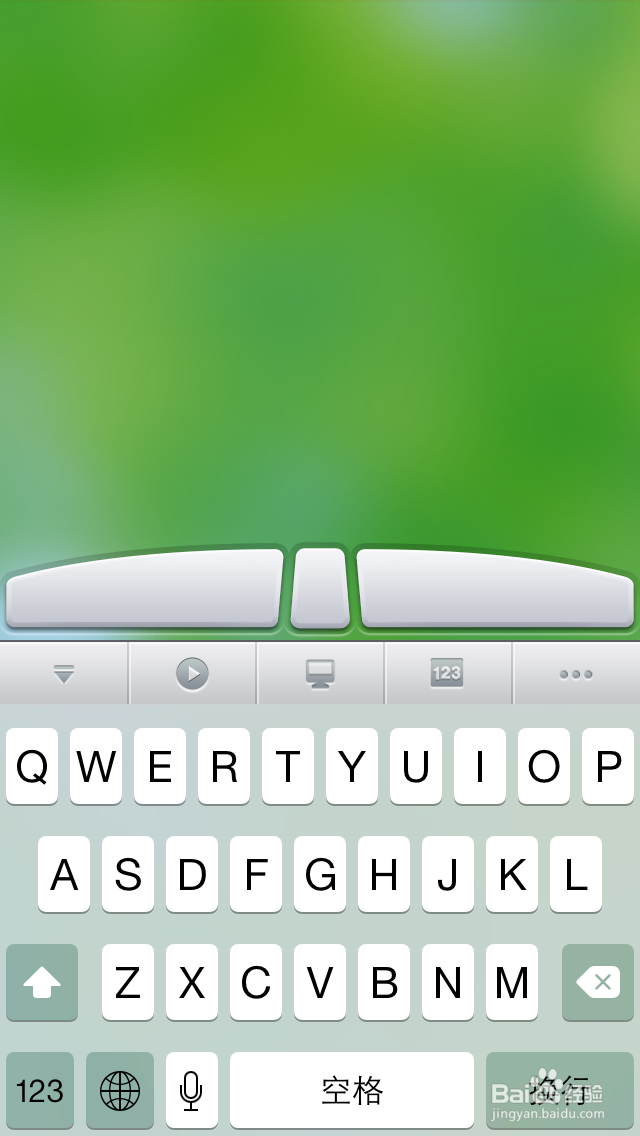
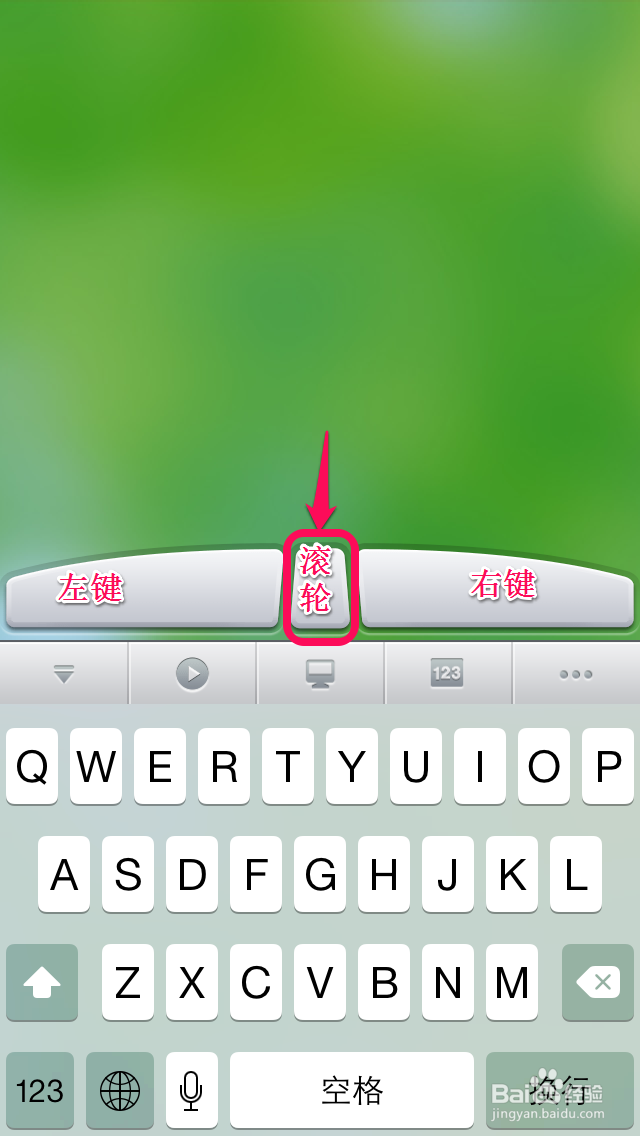
4、界面绿色区域为触摸板,试用后感觉做的很不错,完全可以替代笔记本电脑的触摸板,下边为鼠标左键、滚轮和右键
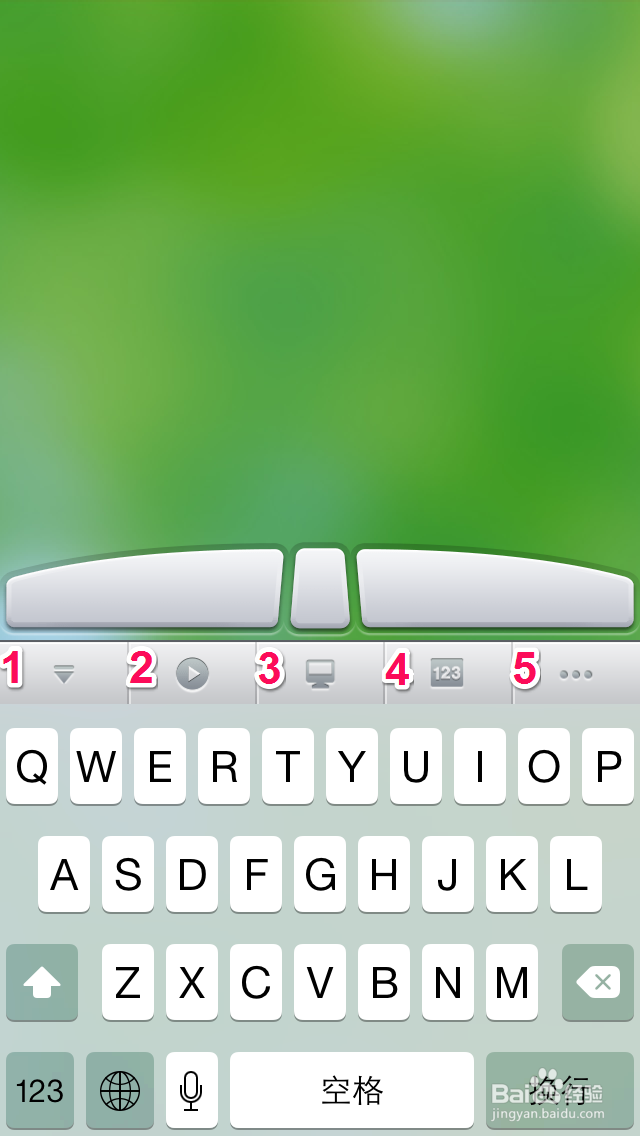
5、图标解释:1处为隐藏键盘。2处音乐播放操作。3处为显示桌面、打开网页、新建文件夹、打开应用程序等操作。4处为小键盘。5处为无线鼠标设置、电脑C盘文件浏览、开关机电脑等操作
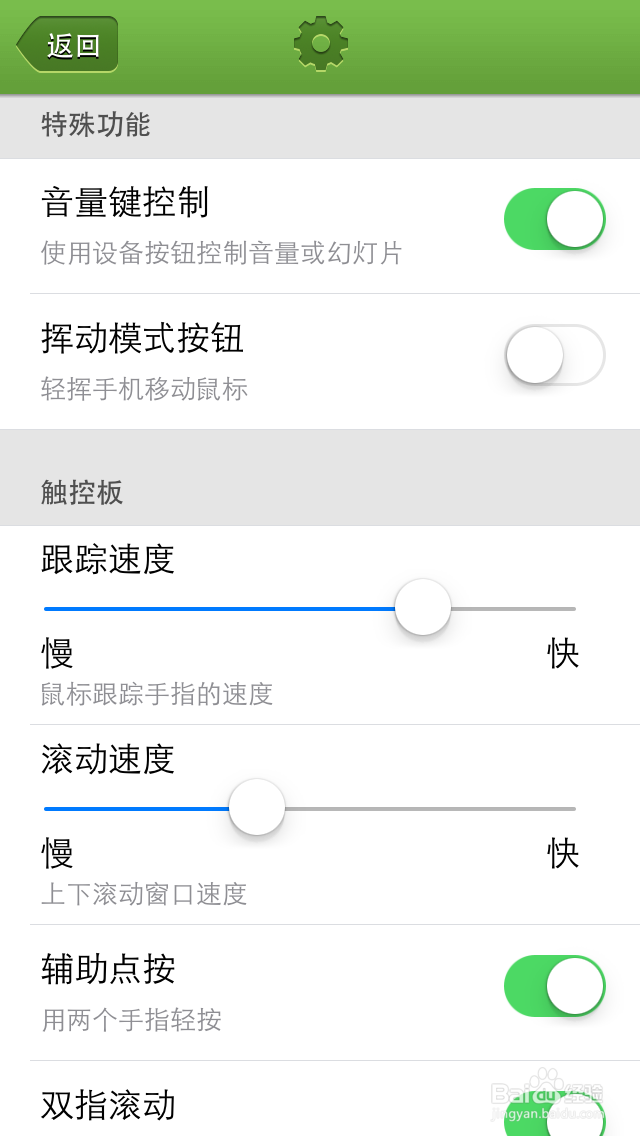
6、个人感觉功能很全面,很强大,其它功能有待多动的你发掘