Lightroom文件夹如何同步更新导入添加新照片

 时间:2026-02-13 16:00:24

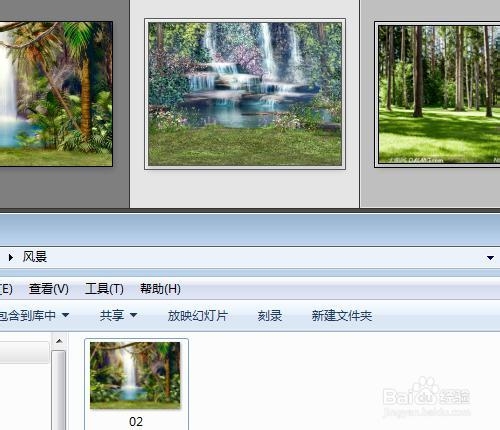
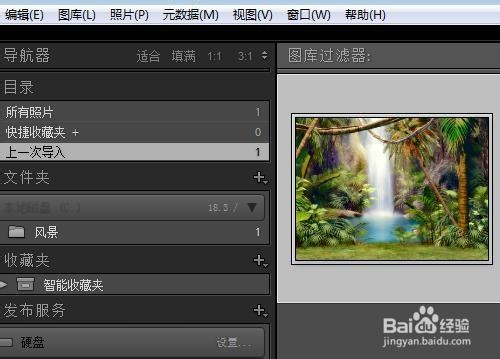
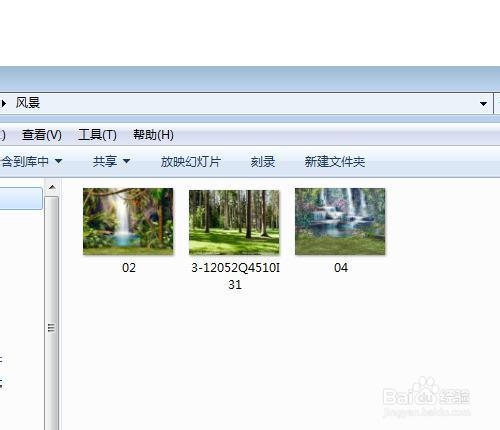
1、开始我们导入的风景文件夹里只有一张图像,可是后来我们在资源管理器中有添加了2张图像,那么怎么才能快速的同步添加到Lightroom中来呀。
Lightroom文件夹如何同步更新导入添加新照片

Lightroom文件夹如何同步更新导入添加新照片

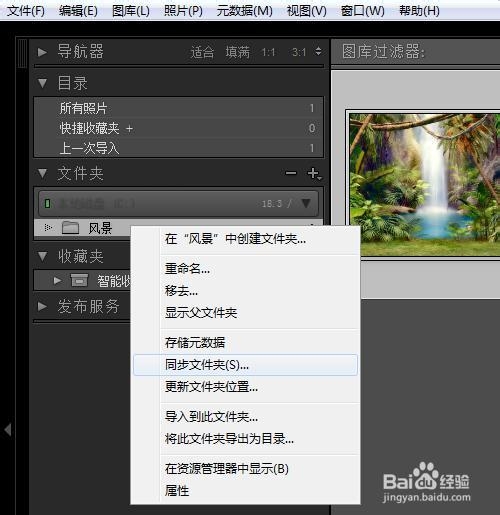
2、我们在Lightroom中风景文件夹上右键单击选择同步文件夹

Lightroom文件夹如何同步更新导入添加新照片

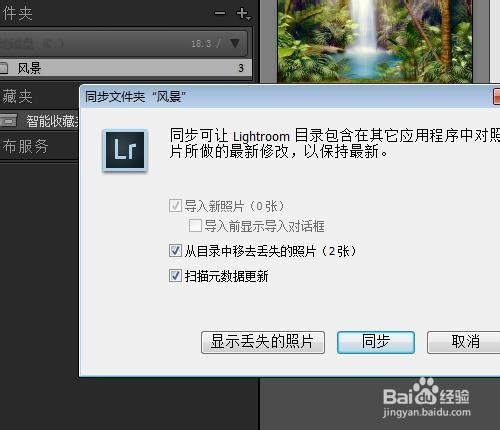
3、看Lightroom自动检测到2张新照片,如果我们勾选导入前显示导入对话框,会弹出导入对话框,可以在导入对话框中进行一些导入设置。如果我们不需要设置什么可以直接点击同步快速导入新照片。

Lightroom文件夹如何同步更新导入添加新照片

4、如果我们从资源管理器中删除了2张图片

Lightroom文件夹如何同步更新导入添加新照片

5、再次点击同步文件时,就是自动检测到从目录中移去丢失的2张照片。

Lightroom文件夹如何同步更新导入添加新照片

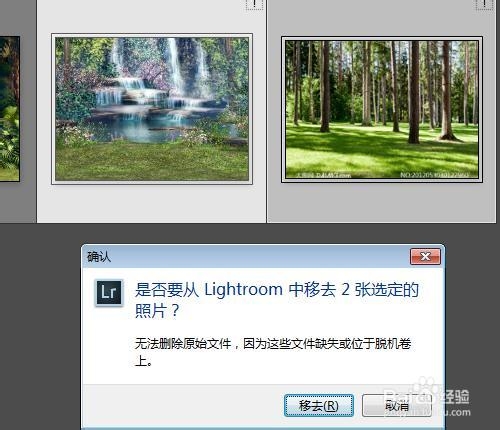
1、如果更新的文件比较少,我们可以直接选中需要从Lightroom中移去的照片,按快捷键Backspace或Del键选择移去图像。如果不想要提示,可以直接按Alt + Backspace或Alt + Del键
Lightroom文件夹如何同步更新导入添加新照片

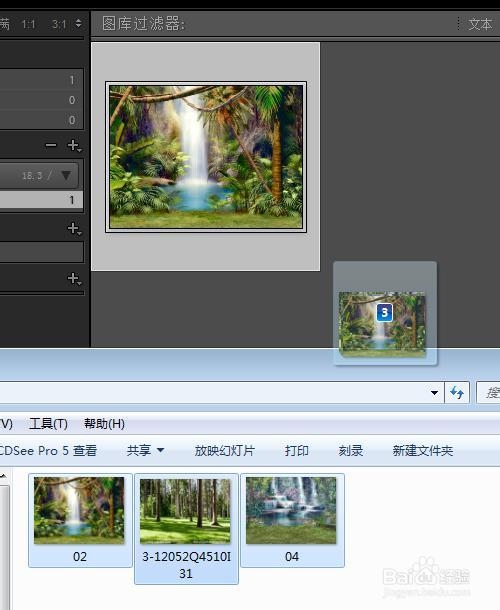
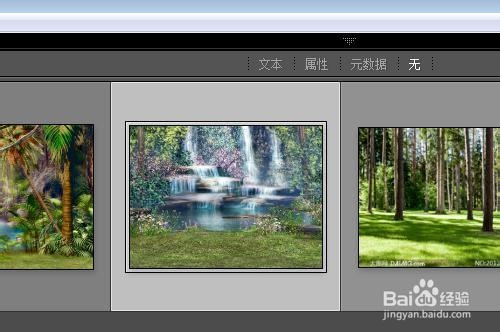
2、也可以直接把新图像拖动到当前目录文件夹中

Lightroom文件夹如何同步更新导入添加新照片

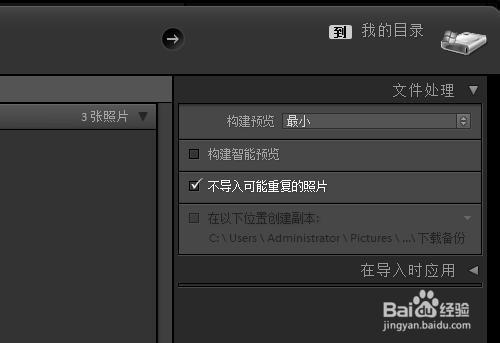
3、在弹出的导入窗口中勾选不导入可能重复的照片,避免重复。

Lightroom文件夹如何同步更新导入添加新照片

4、看同步文件夹成功。

Lightroom文件夹如何同步更新导入添加新照片

  • PR如何添加滤镜效果?
  • 使用pr制作画面缩小再放大转场效果的方法
  • arctime怎样导入纯文本?
  • 在Premiere导入音频素材怎么自动对齐?
  • pr怎么设置音频设备类型
  • 热门搜索
    五一适合去哪里旅游 广西防城港旅游 东戴河旅游 铜陵旅游 首尔旅游 张家界旅游费用 宁波 旅游 桂林旅游线路 崇左旅游 中秋旅游