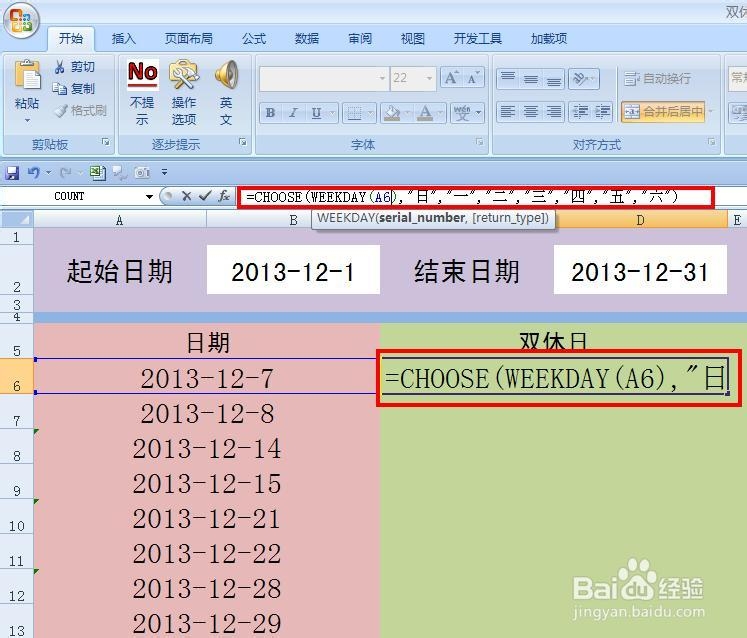
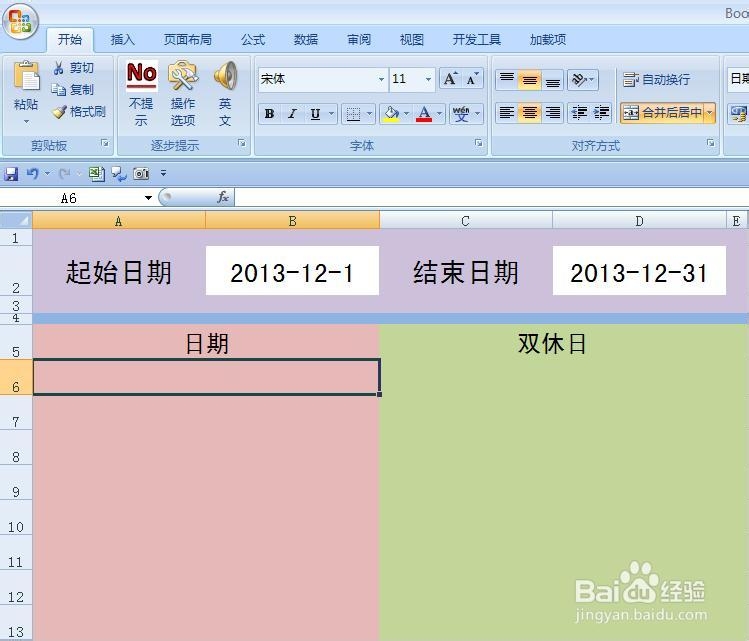
1、 新建如图所示的工作表,在工作表中的B2和D2单元格中输入起始日期和结束日期,将显示出两个日期之间的双休日。
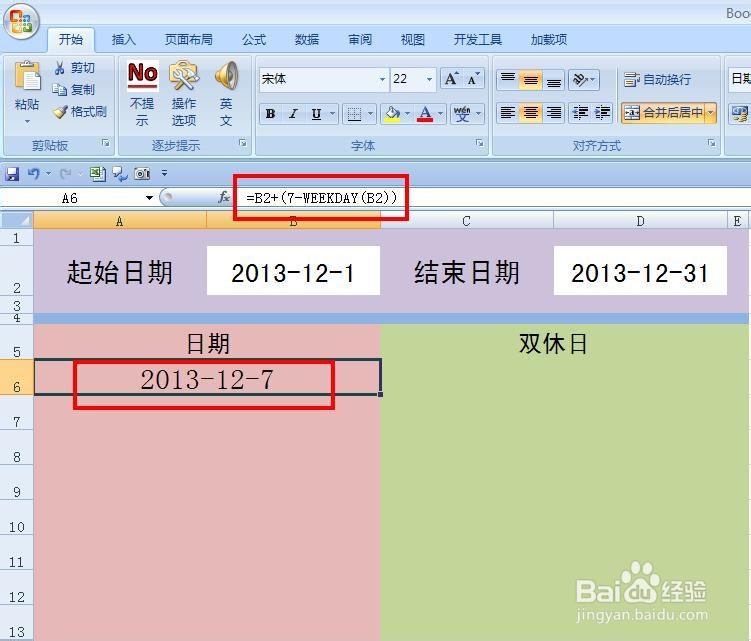
1、 选择A6单元格,在单元格中输入=B2+(7-WEEKDAY(B2)),会车,合一看到显示出了日期,依次在:
选择A7单元格,在单元格中输入=+A6+1,
选择A8单元格,在单元格中输入=+A6+7,
选择A9单元格,在单元格中输入=+A8+1,
选择A10单元格,在单元格中输入=+A8+7,
选择A11单元格,在单元格中输入=+A10+1,
选择A12单元格,在单元格中输入=+A10+1,
选择A13单元格,在单元格中输入=+A12+1,
选择A14单元格,在单元格中输入=+A12+7,
现在就可以看到双休日对应日期显示出来了。


2、 选择B6单元格,在单元格中输入=CHOOSE(WEEKDAY(A6),"日","一","二","三","四","五","六"),会车,可以看到显示出了日期,用填充手柄把下面的填充完毕,现在就可以看到双休日对应日期显示出来了。