Excel表格二级下拉菜单的制作方法

 时间:2026-02-13 04:51:58

1、将要在Sheet1工作表中设置二级下拉菜单,而在制作之前,需要将数据存放放到Sheet2工作表中。

Excel表格二级下拉菜单的制作方法

Excel表格二级下拉菜单的制作方法

2、首先,进入Sheet2,选中所有数据,进入"公式"-"定义的名称"-"根据所选内容创建",在对话框中将"最左列"前面方框里的勾取消掉,只保留"首行"前面的勾。

Excel表格二级下拉菜单的制作方法

Excel表格二级下拉菜单的制作方法

3、进入Sheet1工作表,选中A2单元格,进入"数据"-"数据工具"-"数据有效性",在允许中选择"序列",在来源中,进入Sheet2工作表,选择顶部所有的“市/直辖市”,也就是一级分类,确定。

设置完后,可以看到在A2单元格中就可以使用下来菜单了,只是这里都是市/直辖市。

Excel表格二级下拉菜单的制作方法

Excel表格二级下拉菜单的制作方法

Excel表格二级下拉菜单的制作方法

Excel表格二级下拉菜单的制作方法

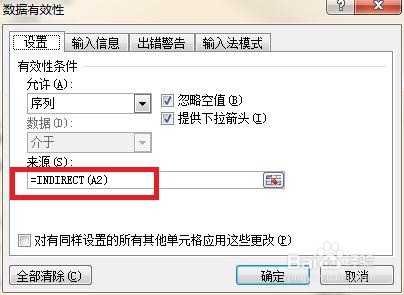
4、选中「B2」单元格,进入"数据"-"数据工具"-"数据有效性",在"允许"中选择"序列",在来源中输入"=INDIRECT(A2)",确定。

最后,选择A2:B2单元格,在B2右下方“+”下拉填充。
Excel表格二级下拉菜单的制作方法

Excel表格二级下拉菜单的制作方法

Excel表格二级下拉菜单的制作方法

  • Excel中表格功能的自动扩展怎么设置
  • Excel 2013如何指定单元格的填充内容
  • excel在哪开启单元格拖放功能
  • Excel如何录入任意箭头
  • Excel下拉框怎么删除
  • 热门搜索
    芭提雅旅游攻略 黄冈旅游 农村旅游 去迪拜旅游要多少钱 中国十大旅游胜地 泰国旅游团 上海旅游网 旅游圈 去越南旅游要多少钱 岘港旅游攻略