1、绘制矩形
点击开始菜单栏—>在绘图选项卡中选择矩形—>在幻灯片上绘制矩形长条—>按ctrl+D复制多个矩形长条


2、拖动最后一个矩形,使其的摆放方式和第一个矩形相同
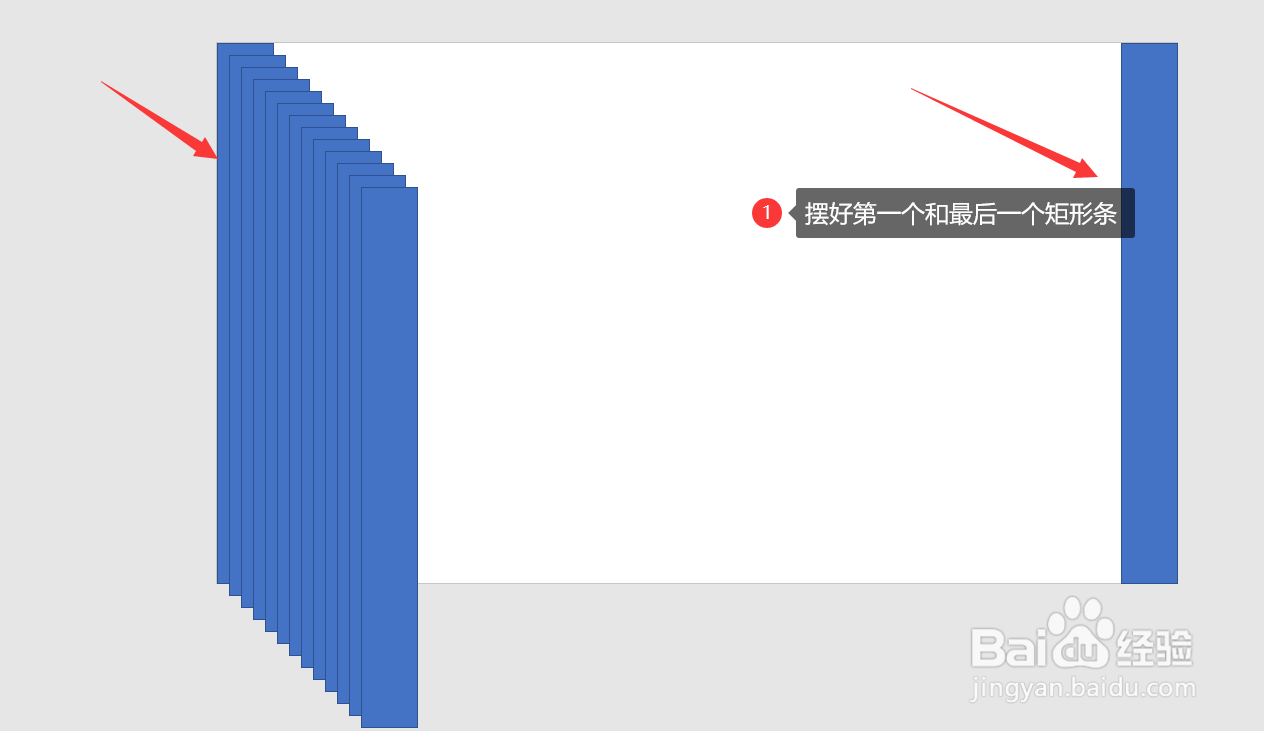
3、调整矩形条的排列方式
选中全部矩形条—>点击绘图工具中的格式菜单栏—>在排列文本框中选择对齐—>在弹出的文本框中选择横向分布。


4、选中全部矩形条—>点击绘图工具中的格式菜单栏—>在排列文本框中选择对齐—>在弹出的文本框中选择顶端对齐。


5、给矩形条设置飞入动画
选中全部矩形条—>点击动画菜单栏—>在动画选项卡中选择飞入动画效果

6、给奇数矩形条设置自顶部飞入动画
从第一个矩形条开始,按ctrl键间隔一个矩形条选择矩形—>点击效果选项—>在弹出的文本框中选择自顶部

7、给偶数矩形条设置自底部飞入动画
从第二个矩形条开始,按ctrl键间隔一个矩形条选择矩形—>点击效果选项—>在弹出的文本框中选择自底部

8、设置矩形条的平滑结束效果
点击动画窗格—>在弹出的动画窗格文本框中,按住ctrl+A选择所有动画对象—>右击—>选择效果选项

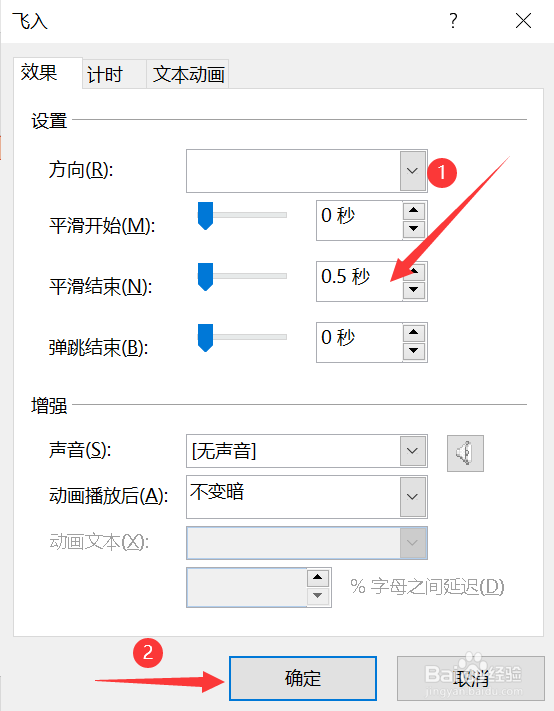
9、在弹出的文本框中,选择平滑结束0.5秒。
10、设置完成之后,即可以完成一个百叶窗上下飞入的动画效果了


