Excel、WPS表格怎么插入五象限或扇形统计图图标

 时间:2026-02-13 14:37:46

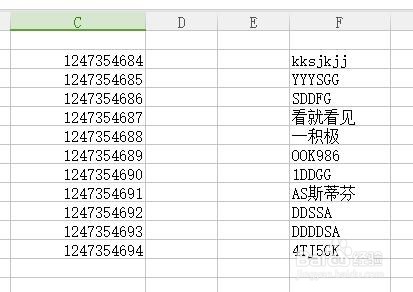
1、以下图这个表中的数据为例,我们来添加一下五象限图标。
Excel、WPS表格怎么插入五象限或扇形统计图图标

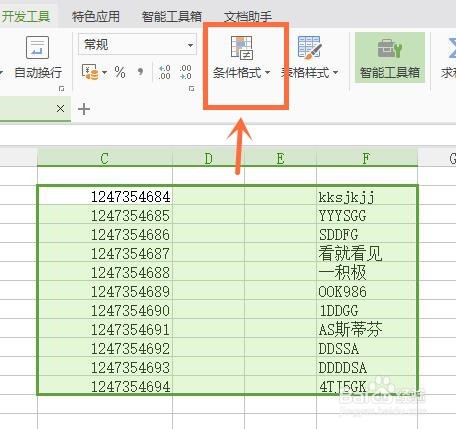
2、把整个数据选中,记住要先选中;

包括数字、空白格、不规则字,我们先来做个实验。

然后点击表头的“条件格式”。
Excel、WPS表格怎么插入五象限或扇形统计图图标

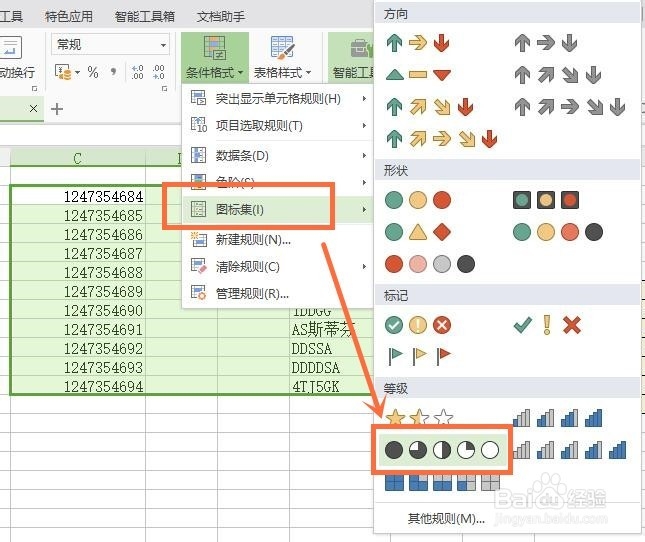
3、添加就在这里,选择列表中的“图标集”,然后右边就会出来五象限图标或者叫做扇形统计图图标。
Excel、WPS表格怎么插入五象限或扇形统计图图标

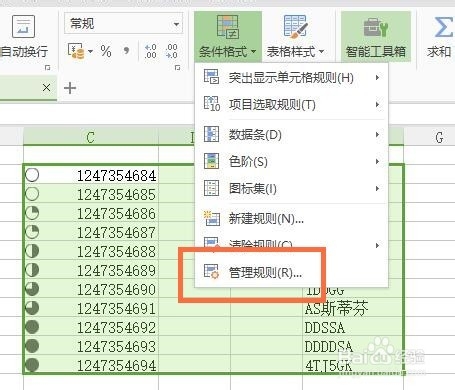
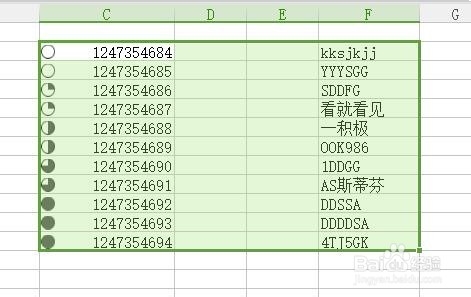
4、选择以后,表中的内容就变成了这样。

你会发现,只有数字这一列才有五象限图标,而空白和不规则文字则没有,所以,这些扇形统计图标出现的原因是有规则文字的存在。

如果你把空白格或者不规则文字更改为可以计算规则的内容,该格子也会出现图标。
Excel、WPS表格怎么插入五象限或扇形统计图图标

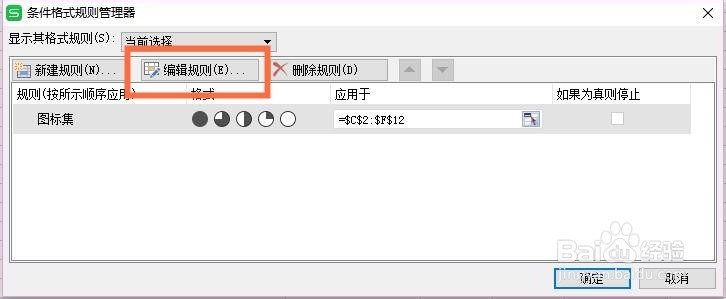
5、怎么看这些规则呢?还是打开表头的“条件格式”,然后选择“管理规则”。

Excel、WPS表格怎么插入五象限或扇形统计图图标

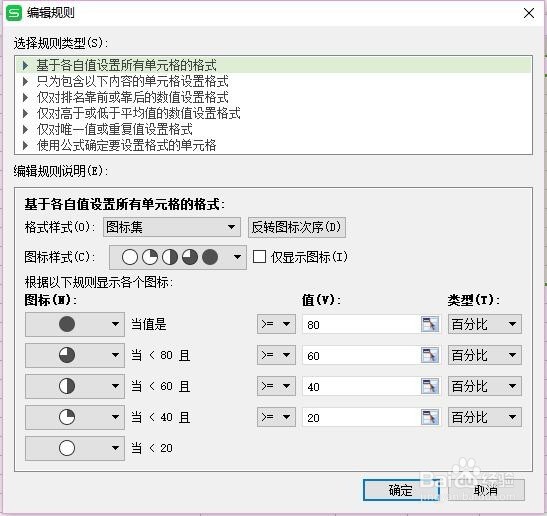
6、在第一个出现的框框中选择“编辑规则”;

然后再第二个出现的框框中,你就能看见这些五象限图图标出现的条件是什么;

另外,你还能在这上面更改五象限图图标出现的规则条件。
Excel、WPS表格怎么插入五象限或扇形统计图图标

Excel、WPS表格怎么插入五象限或扇形统计图图标

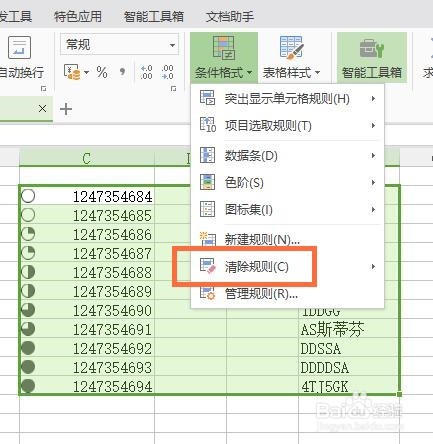
7、最后,如果你想去掉这些图标,删除是没有用的,你有在刚刚的“条件格式”中,选择“清除规则”才行,那么这些图标就会消失,记住还是要先选中。
Excel、WPS表格怎么插入五象限或扇形统计图图标

  • WPS表格如何制作四象限图?
  • Excel图表中怎么添加垂直线
  • Excel如何制作双轴图表?
  • 在excel中做四象限图表怎么完成
  • excel柱形图上如何添加线条?
  • 热门搜索
    承德旅游 惠州旅游 昆明旅游攻略 连云港旅游 旅游景点大全 峨眉山旅游 镇江旅游 夏季旅游 旅游观光车 张家界旅游