1、点击“开始”——“ArcGIS”——“ArcMap”,打开ArcMap

2、添加要创建缓冲区的数据到地图上


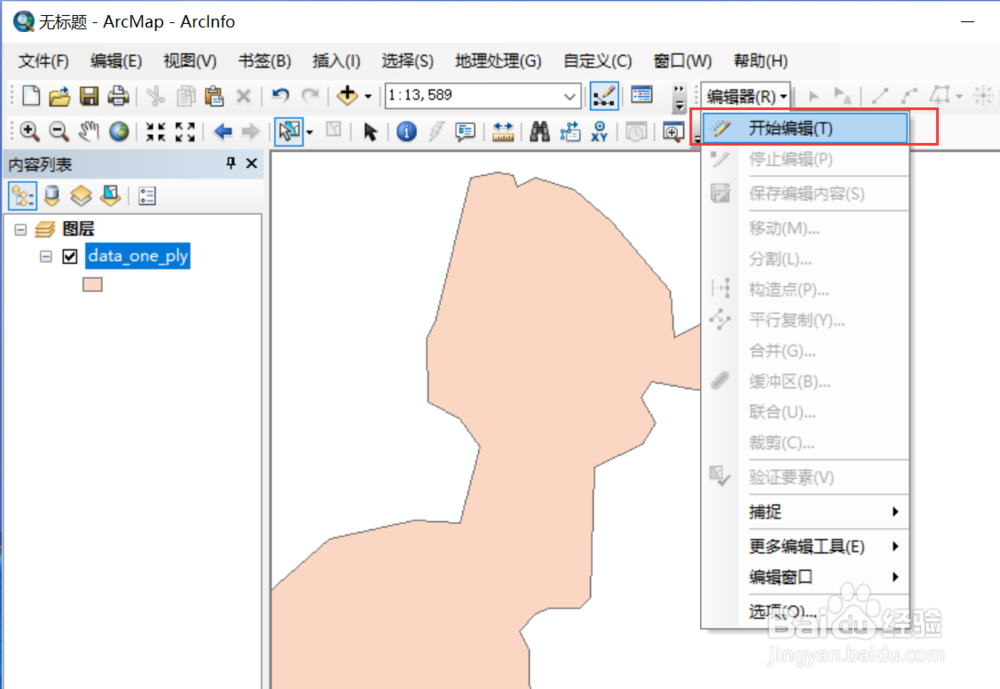
3、点击“编辑器”——“开始编辑”,开启编辑状态
4、选择地图上的要素,点击“编辑器”——“缓冲区”功能

5、在弹出的“缓冲”界面中,选择要缓冲的图层,输入缓冲区范围,如 0.5

6、点击“确定”,就会生成一个比选中的要素范围大0.5个地图单位的新要素

7、点击“编辑器”—“保存编辑”,将生成的缓冲区保存在图层。

8、通过工具栏的“识别”工具,可以看到图层中有两个要素了。

时间:2026-04-25 17:03:25
1、点击“开始”——“ArcGIS”——“ArcMap”,打开ArcMap
2、添加要创建缓冲区的数据到地图上
3、点击“编辑器”——“开始编辑”,开启编辑状态
4、选择地图上的要素,点击“编辑器”——“缓冲区”功能
5、在弹出的“缓冲”界面中,选择要缓冲的图层,输入缓冲区范围,如 0.5
6、点击“确定”,就会生成一个比选中的要素范围大0.5个地图单位的新要素
7、点击“编辑器”—“保存编辑”,将生成的缓冲区保存在图层。
8、通过工具栏的“识别”工具,可以看到图层中有两个要素了。
